2. Connecter WhatsApp
Deux minutes dans la fenêtre de Meta, dès lors que vous avez un numéro libre.
Les messages que vos clients vous envoient sur WhatsApp arrivent dans votre Boîte de réception, et les réponses partent de là. Celui-ci, vous le faites vous-même : Connectouvre une fenêtre qui appartient à Meta, vous y choisissez votre compte et votre numéro, et la ligne est active quand vous la refermez. Personne n'a à être invité et il n'y a rien à attendre.
C'est aussi une connexion à part entière. Connecter WhatsApp ne connecte pas Facebook, et connecter Facebook dans le panneau Réseaux sociaux ne connecte pas WhatsApp.
Étape 1 — Un numéro libre
Une seule condition, et c'est la seule chose qui puisse bloquer. Le numéro doit être :
- non utilisé dans l'application WhatsApp sur un téléphone — un numéro fonctionne soit dans l'application, soit dans un système professionnel comme le Desk, jamais les deux, et les anciennes conversations restent sur le téléphone ; et
- non déjà connecté à un autre prestataire ou outil.
Pas de numéro disponible ? Créez-en un pendant la connexion elle-même — Meta le vérifie par SMS et il reste le vôtre.
Numéro déjà utilisé ailleurs ? Écrivez-nous et nous le migrerons avec vous. Libérer un numéro chez un prestataire se fait de leur côté : c'est pourquoi ce cas-là n'est pas en libre-service.
Étape 2 — Le connecter
Sur Canaux, appuyez sur Connectsur la ligne WhatsApp. Une fenêtre Meta s'ouvre — tout ce qui suit appartient à Meta, pas à nous. Appuyez sur Continue.
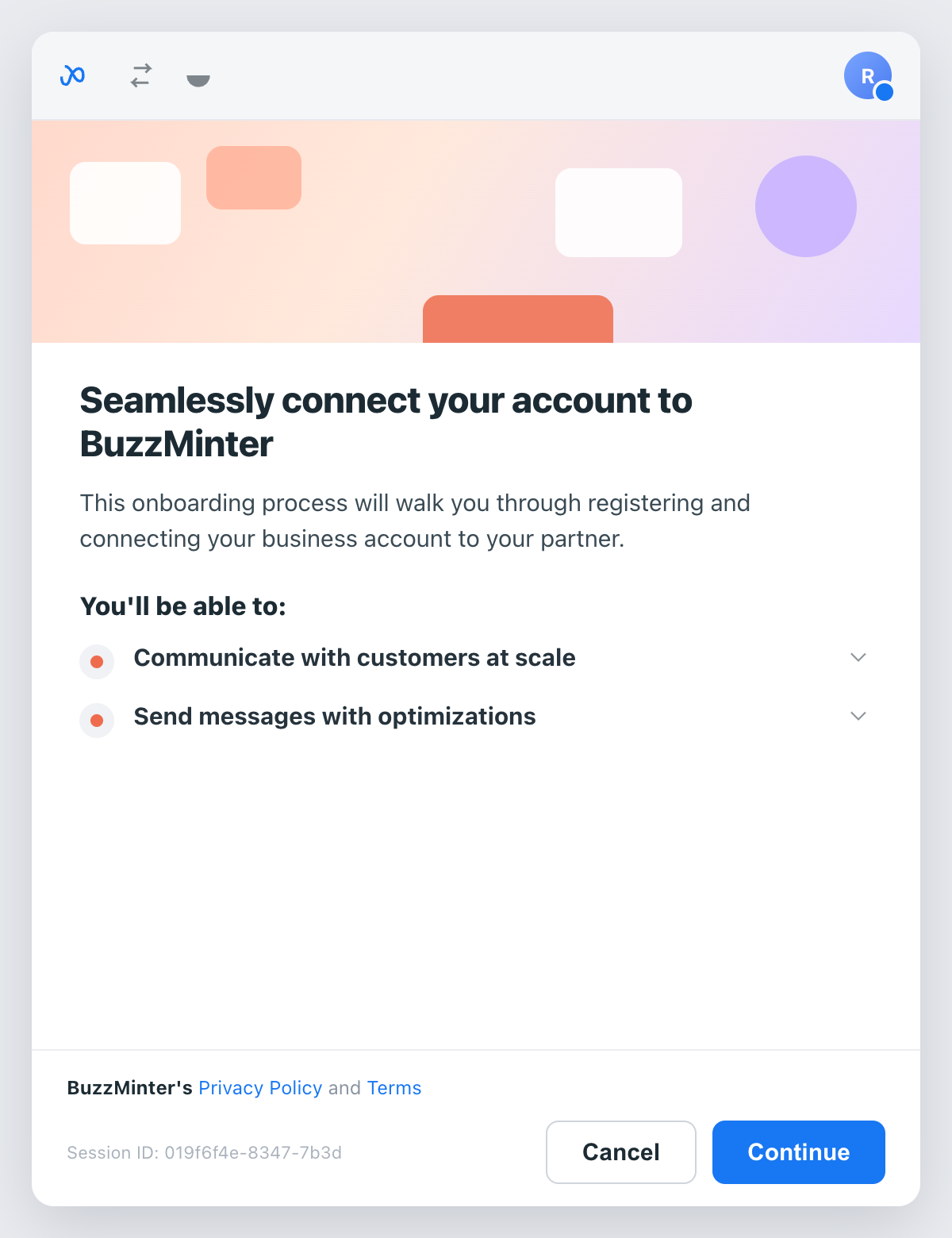
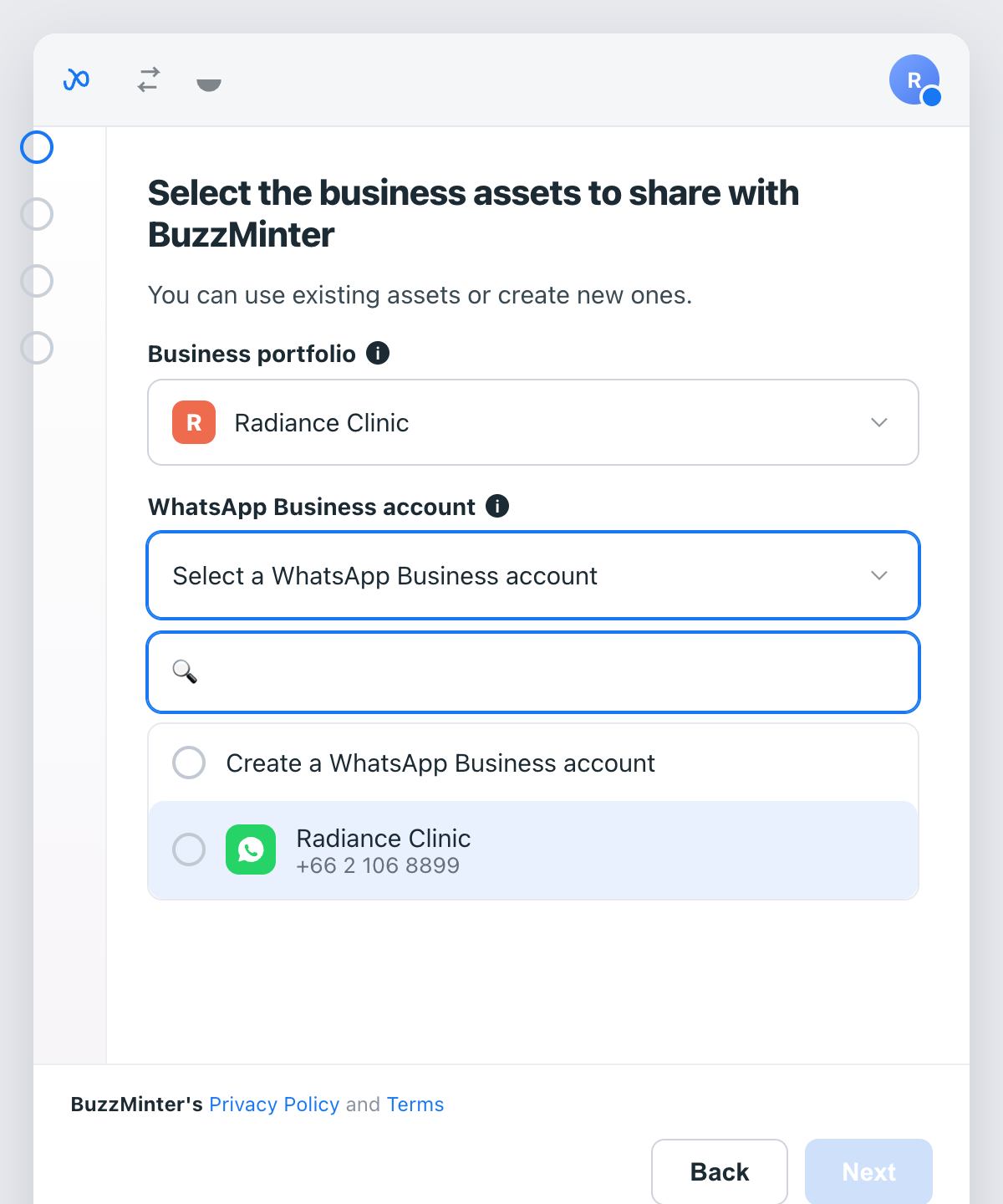
Votre entreprise et votre compte WhatsApp
Choisissez votre Business portfolio, puis le WhatsApp Business account qui détient votre numéro — ou Create a WhatsApp Business accounts'il n'en existe pas encore. Appuyez sur Next.
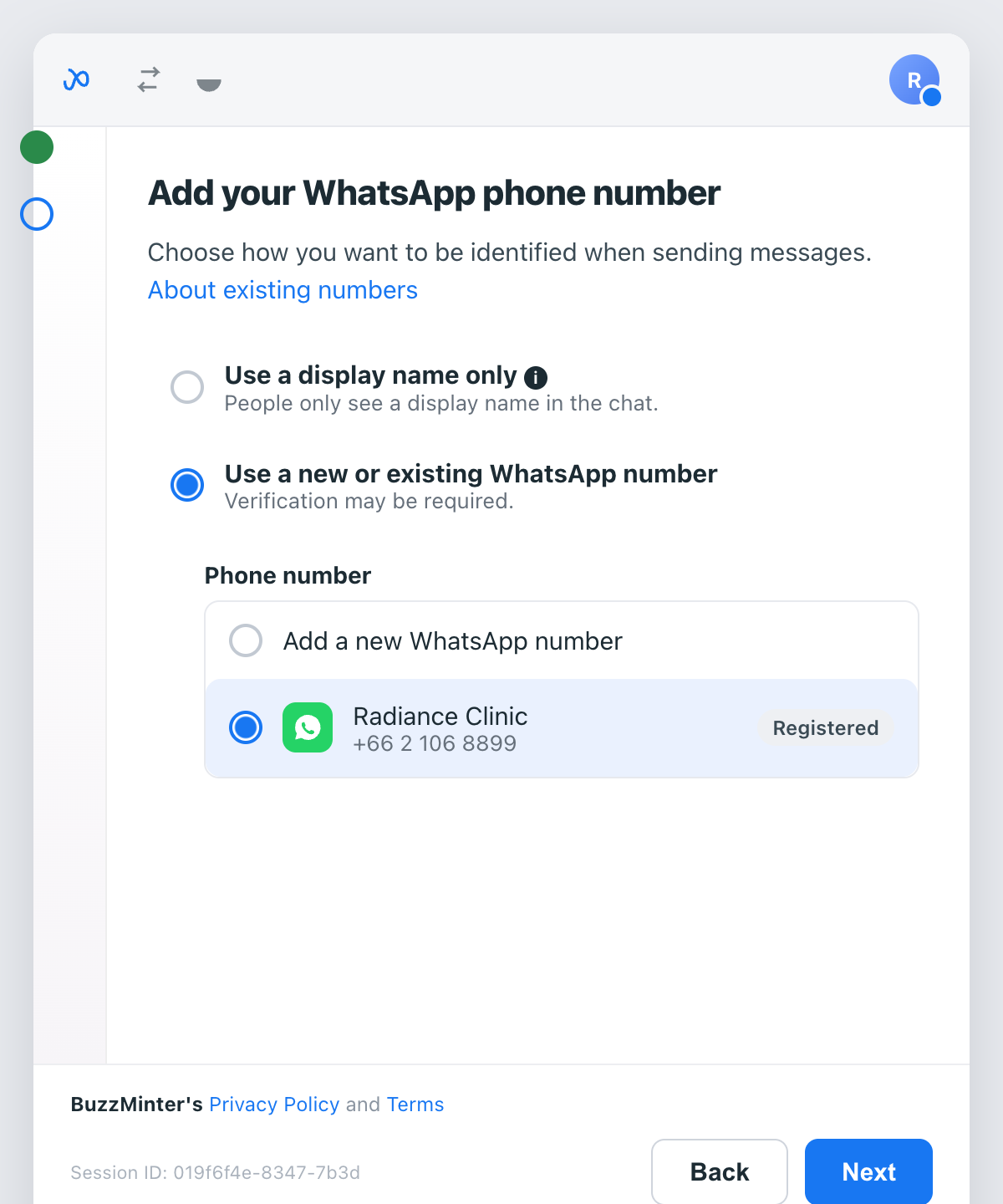
Votre numéro
Conservez Use a new or existing WhatsApp numberet choisissez le vôtre dans la liste ; un numéro que vous possédez déjà s'affiche comme Registered. Pour une toute nouvelle ligne, choisissez Add a new WhatsApp number et vérifiez-la par SMS. Appuyez sur Next.
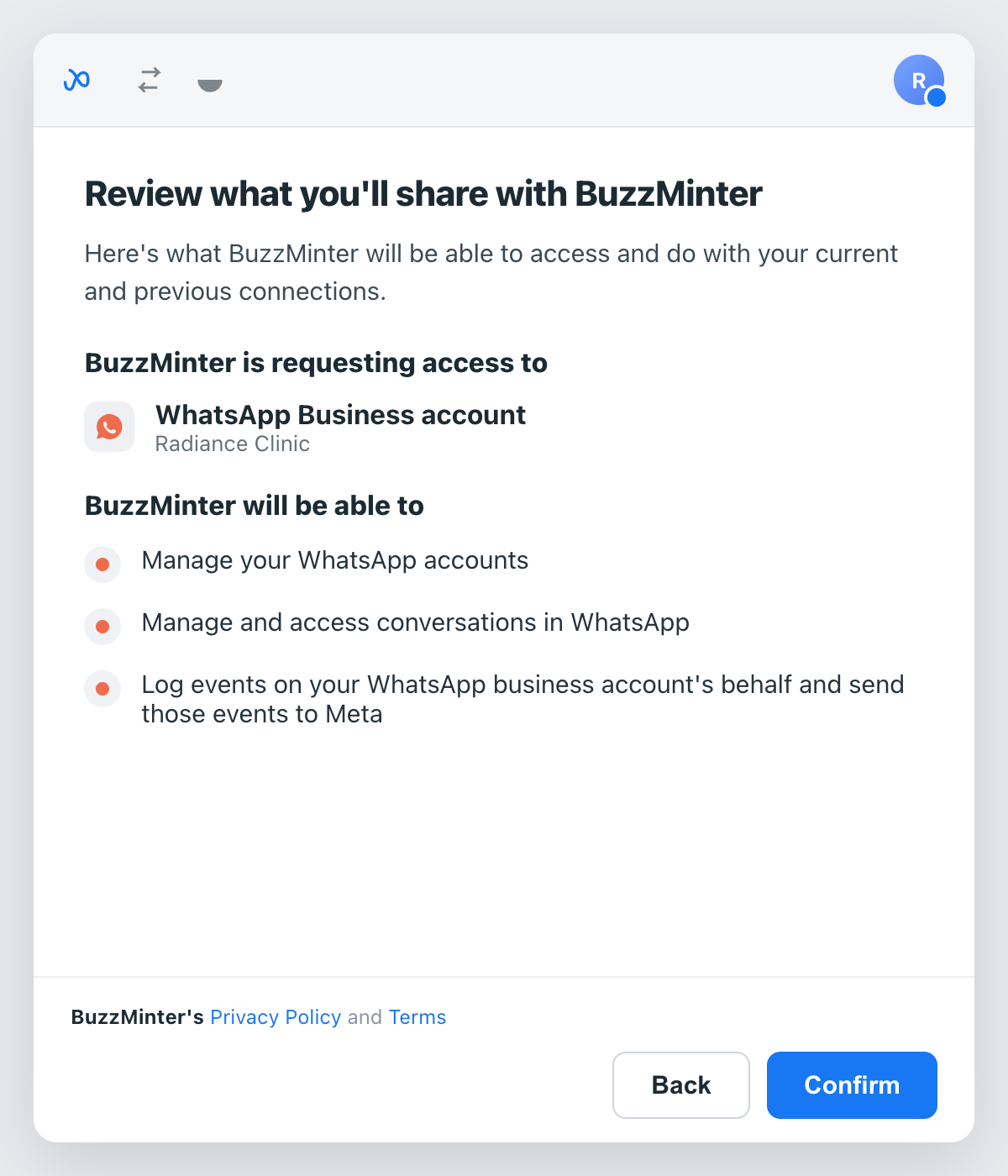
Ce que vous accordez
Meta l'énonce clairement : l'accès aux messages de ce compte WhatsApp Business, ce qui permet aux messages d'arriver dans votre Boîte de réception et aux réponses d'en partir. Appuyez sur Confirm, puis Finish.
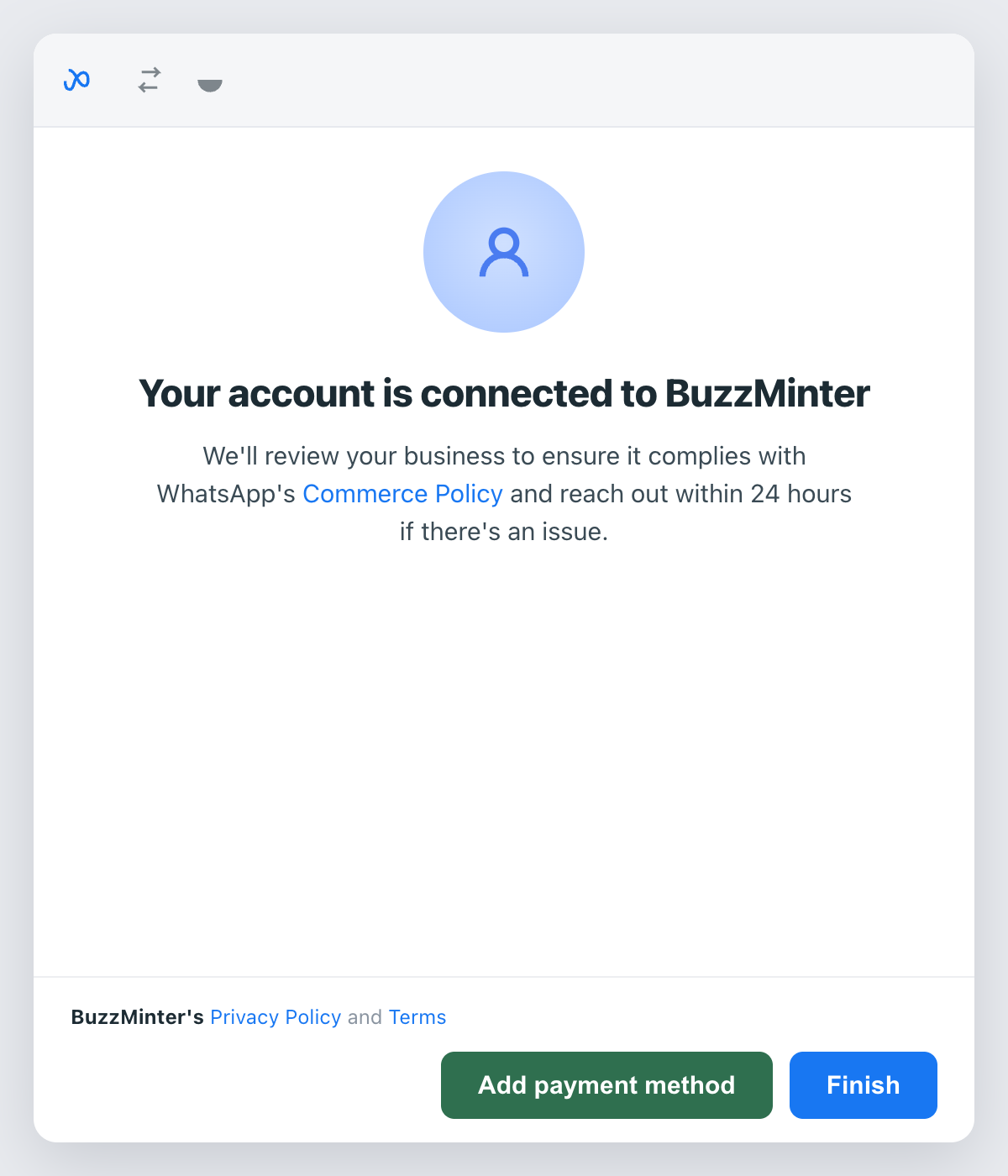
De retour sur Canaux, la ligne affiche votre numéro et les messages commencent à arriver dans la Boîte de réception. Ne refermez pas la fenêtre Meta sans avoir choisi de numéro : sans numéro il n'y a rien à connecter, et la page vous le dit.

La fenêtre de 24 heures
WhatsApp vous laisse écrire librement pendant 24 heures après le dernier message du client. C'est la règle de Meta et elle vaut pour toutes les entreprises sur WhatsApp. Passé ce délai, la Boîte de réception remplace la zone de réponse par un bouton unique qui envoie un message de relance approuvé, et la conversation normale reprend dès que la personne répond. Les modèles derrière ce bouton sont créés pour vous à la connexion, dans toutes les langues utilisées par l'espace de travail.
Si la ligne demande une reconnexion
Reconnect needed signifie que le numéro apparaît connecté ici alors que la plateforme de messagerie ne détient plus le compte derrière. Appuyez sur Reconnect et refaites passer cette même fenêtre ; vos conversations et vos contacts ne sont pas touchés.