1. Connecter LINE
Environ dix minutes de votre temps. Vous possédez le compte, nous faisons la partie technique.
Les messages que vos clients vous envoient sur LINE arrivent dans votre Boîte de réception, et les réponses partent de là. Le compte LINE Official Account vous appartient — nous y sommes administrateurs, et vous pouvez nous retirer quand vous le souhaitez.
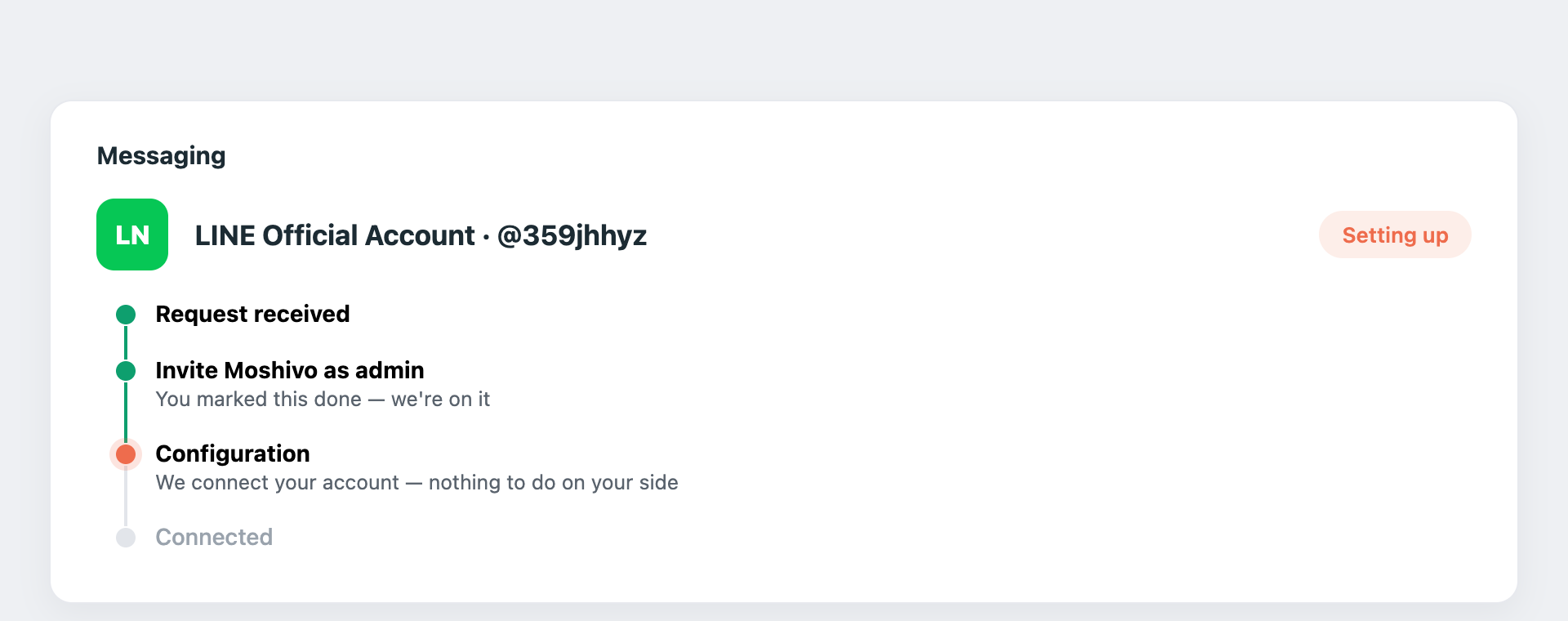
Tout commence sur Canaux et vous prend environ dix minutes. Le reste est à notre charge : la demande avance ensuite le long d'une frise sur cette même ligne, il n'y a donc jamais d'étape à deviner.
Étape 1 — Demander la connexion
Sur Canaux, appuyez sur Connect sur la ligne LINE Official Account. Une seule question suit : avez-vous un LINE Official Account ?
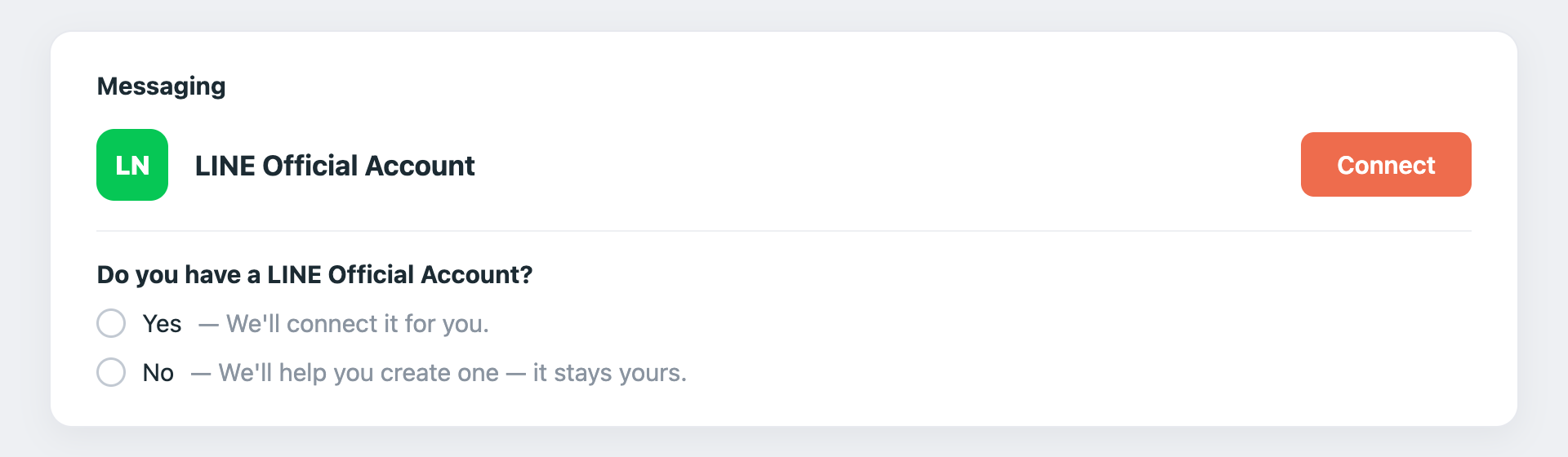
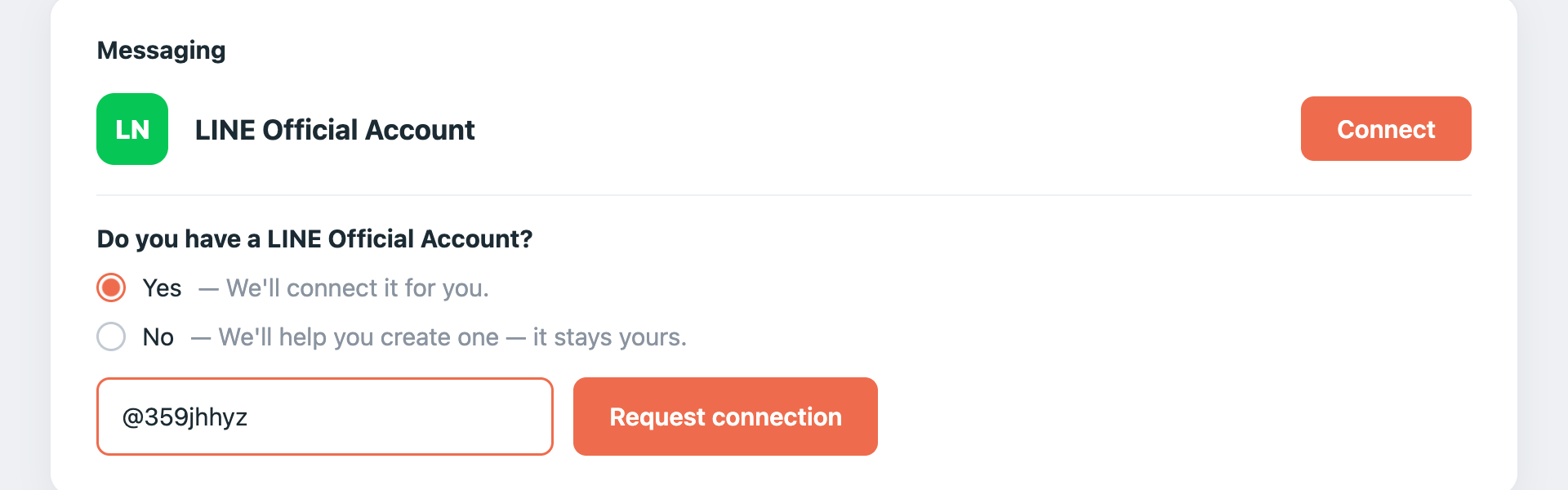
Oui — saisissez votre identifiant LINE (le @nom, par exemple @359jhhyz) et appuyez sur Request connection. C'est tout ce dont nous avons besoin ici ; passez directement à l'étape 3.
Non— choisissez-le quand même. La demande est créée et la frise place la création du compte en premier. C'est l'étape 2 ; revenez ensuite avec votre @identifiant.
Étape 2 — Créer un LINE Official Account
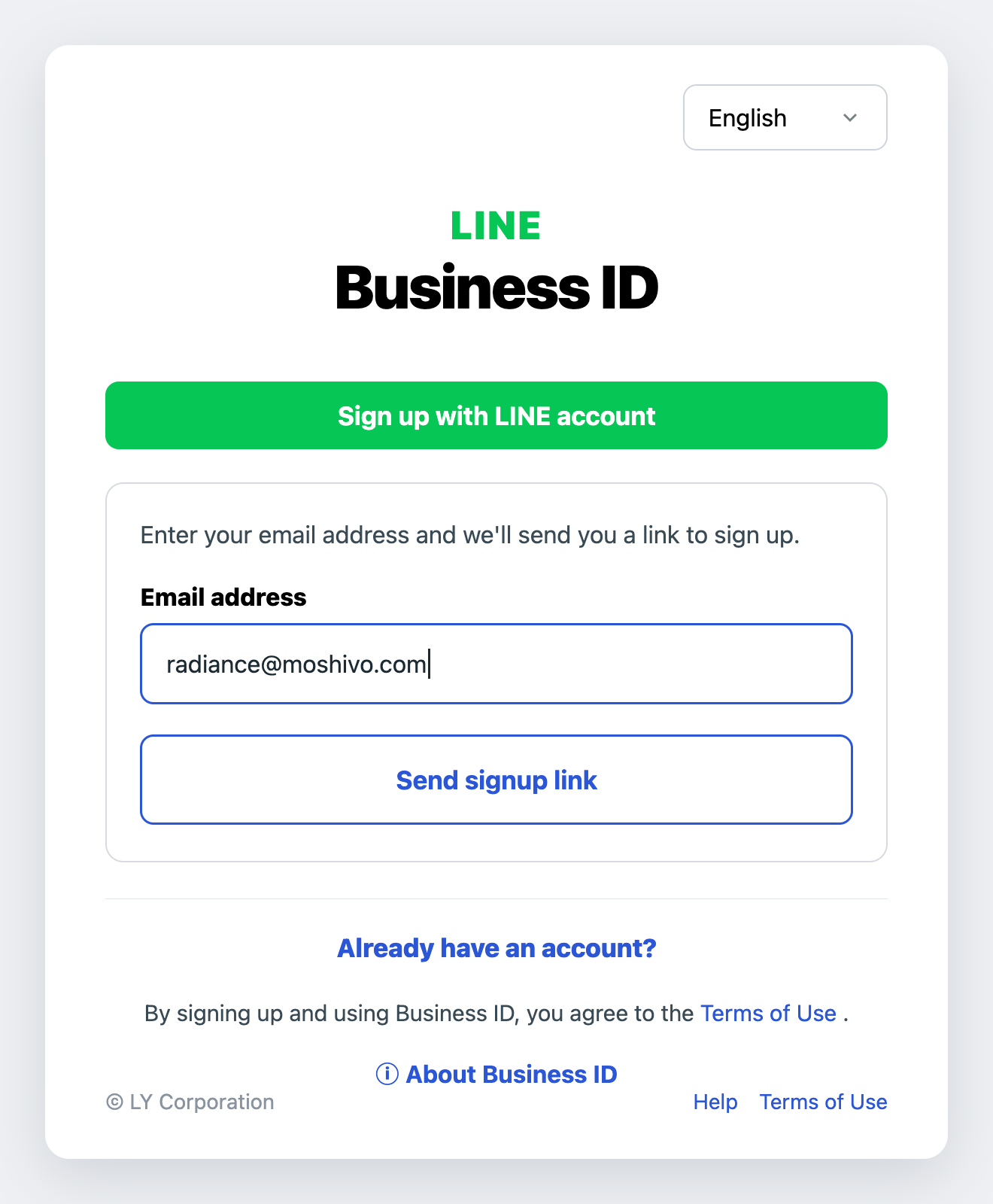
Passez cette étape si vous en avez déjà un. Sinon, partez de entry.line.biz — le point d'entrée unique qui crée tout. Il s'ouvre sur l'écran LINE Business ID : connectez-vous si vous en avez un, sinon appuyez sur Create an account.
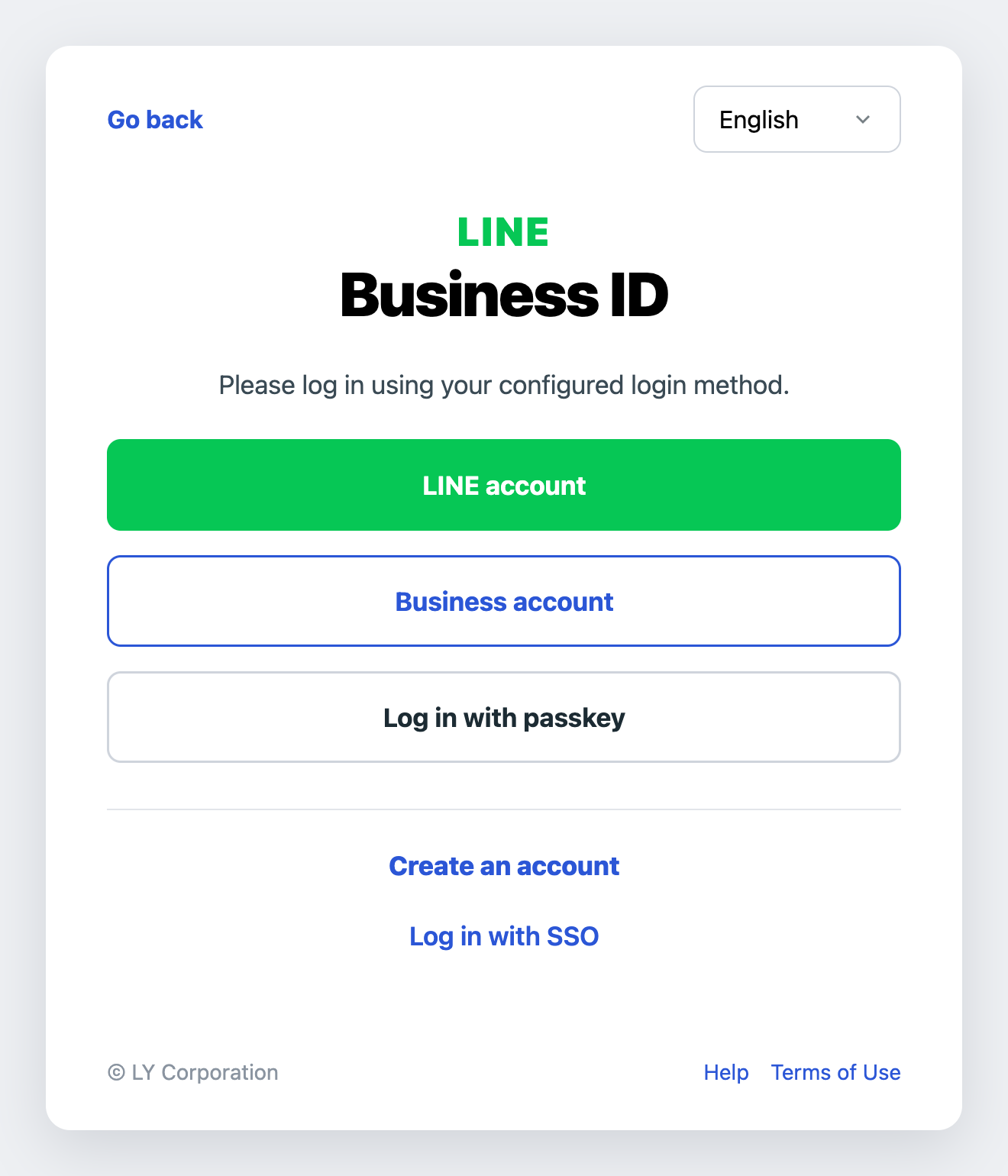
Inscrivez-vous par emailplutôt qu'avec un compte LINE. Cet identifiant possédera votre Official Account, et un identifiant lié au téléphone personnel d'un salarié part avec le salarié.
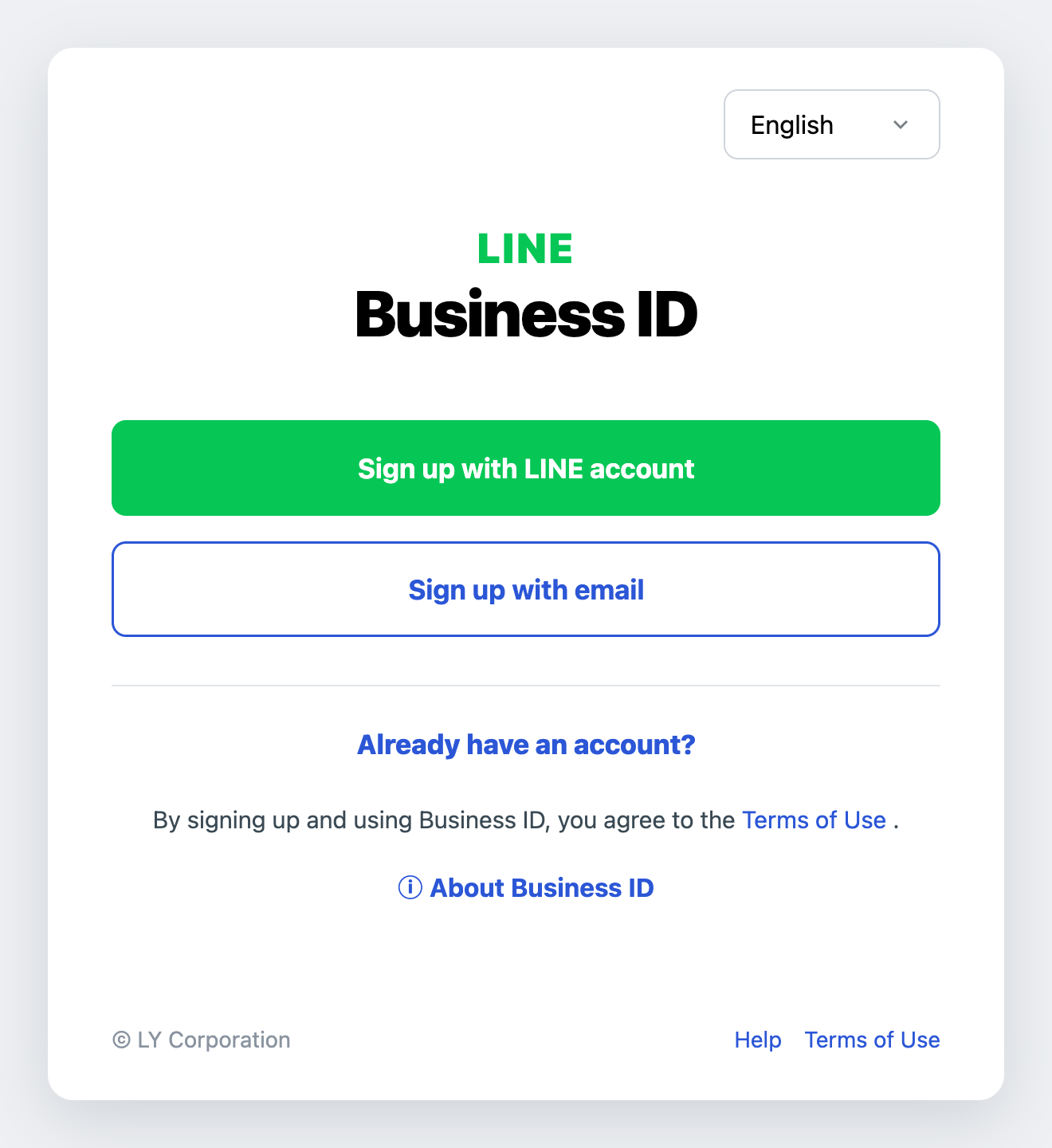
Saisissez l'email de votre établissement et appuyez sur Send signup link.
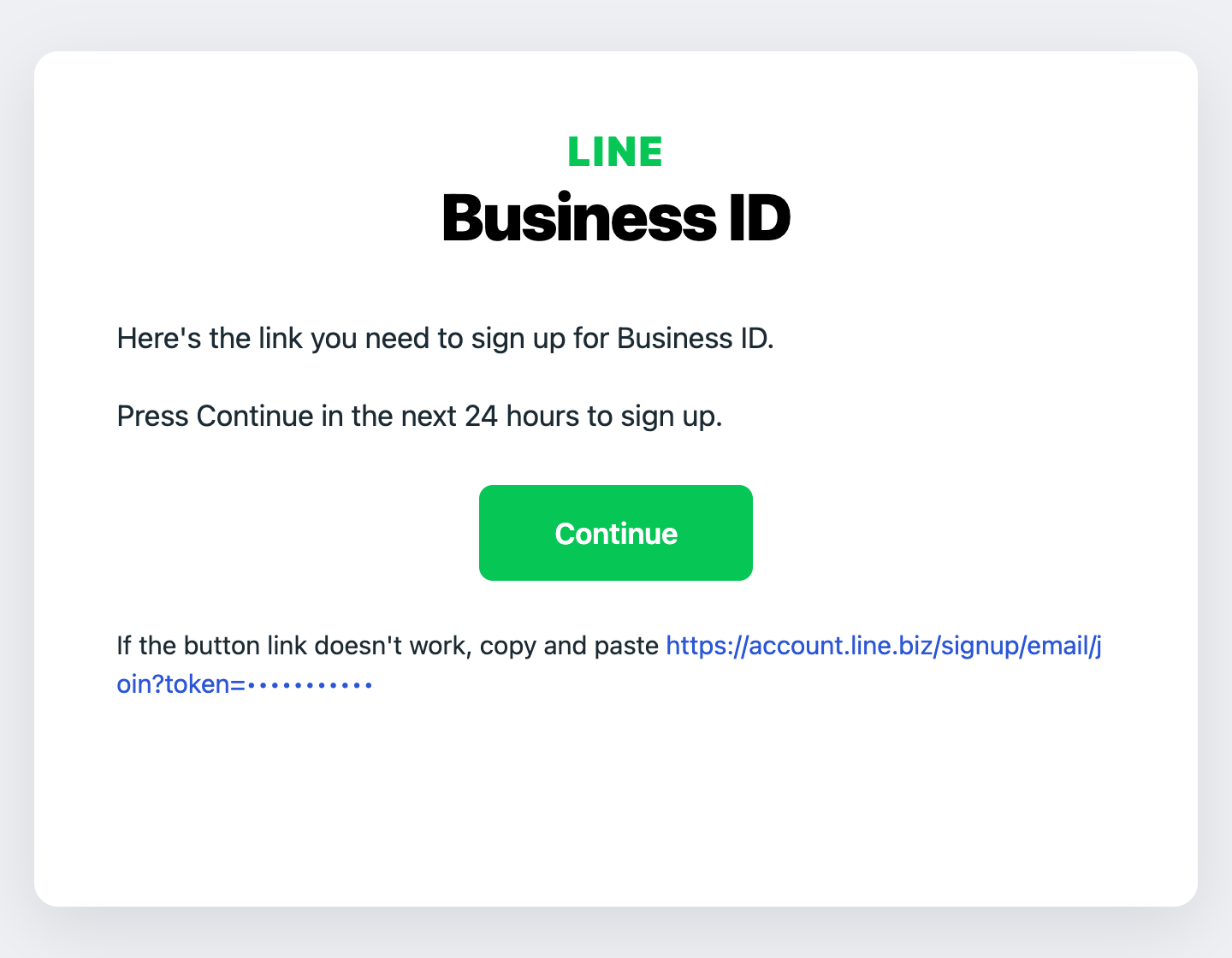
Ouvrez l'email de LINE et appuyez sur Continue. Le lien est valable 24 heures.
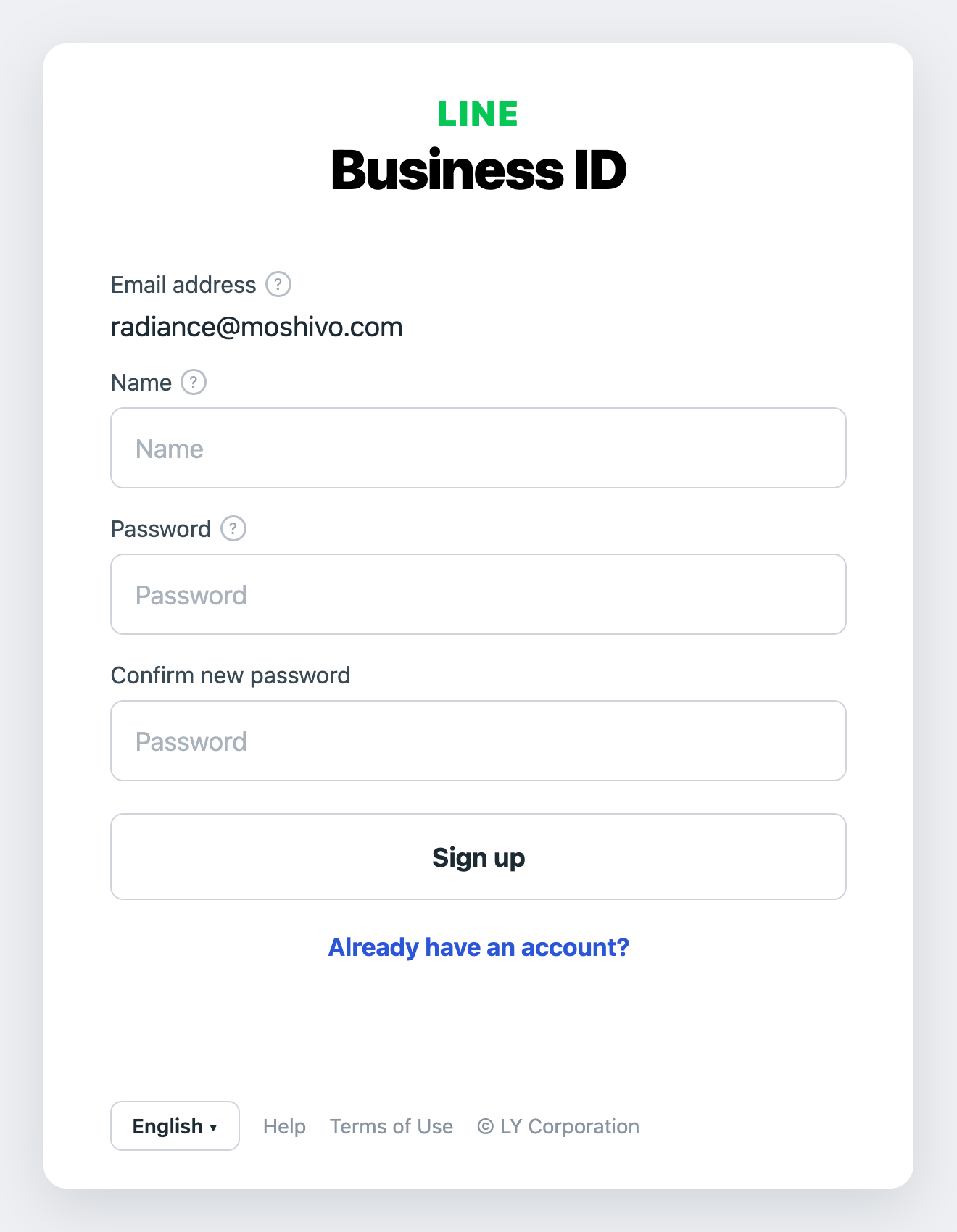
Choisissez un nom et un mot de passe d'au moins 10 caractères, confirmez, puis appuyez sur Sign up.
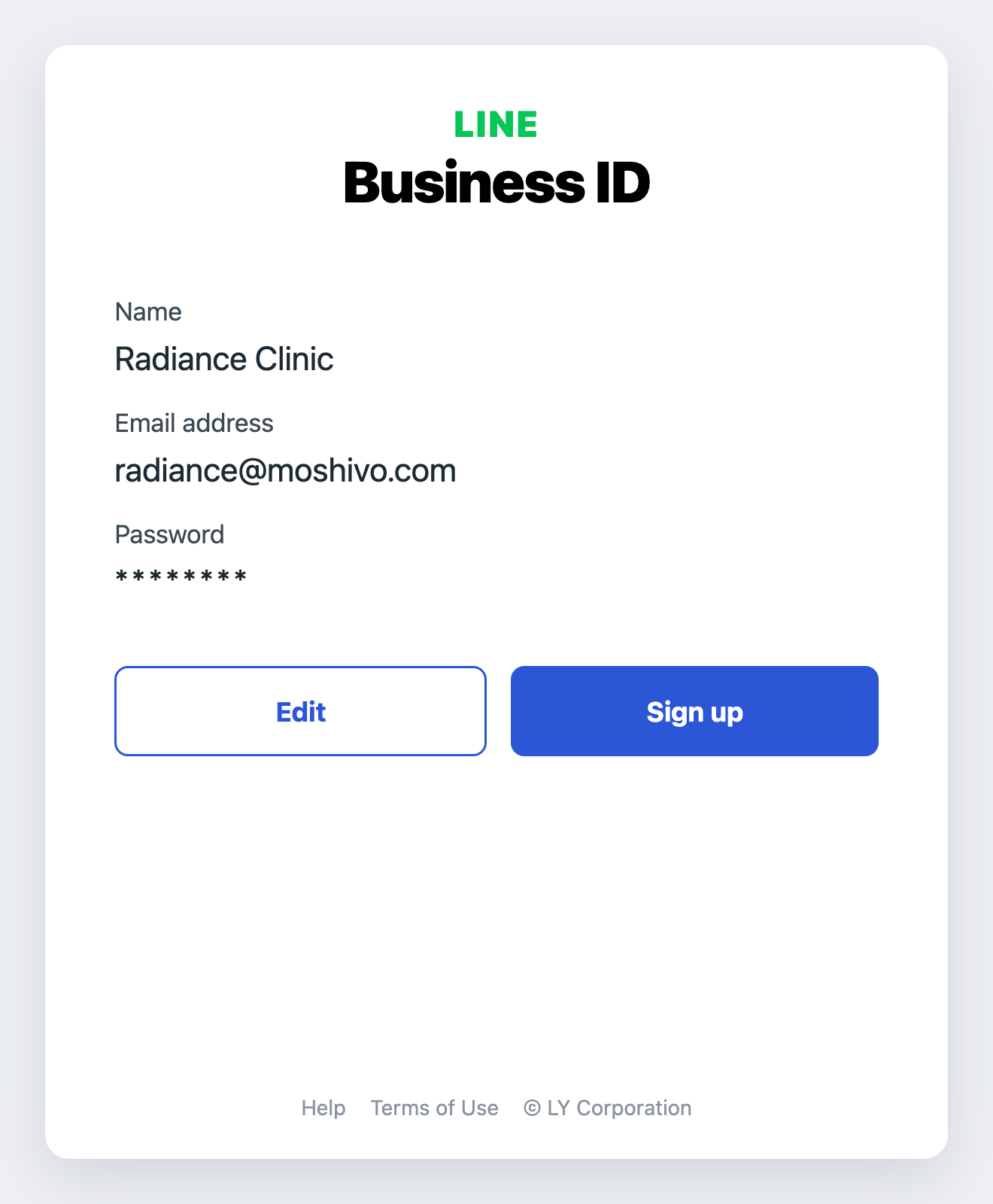
Vérifiez les informations et confirmez. Le Business ID existe.
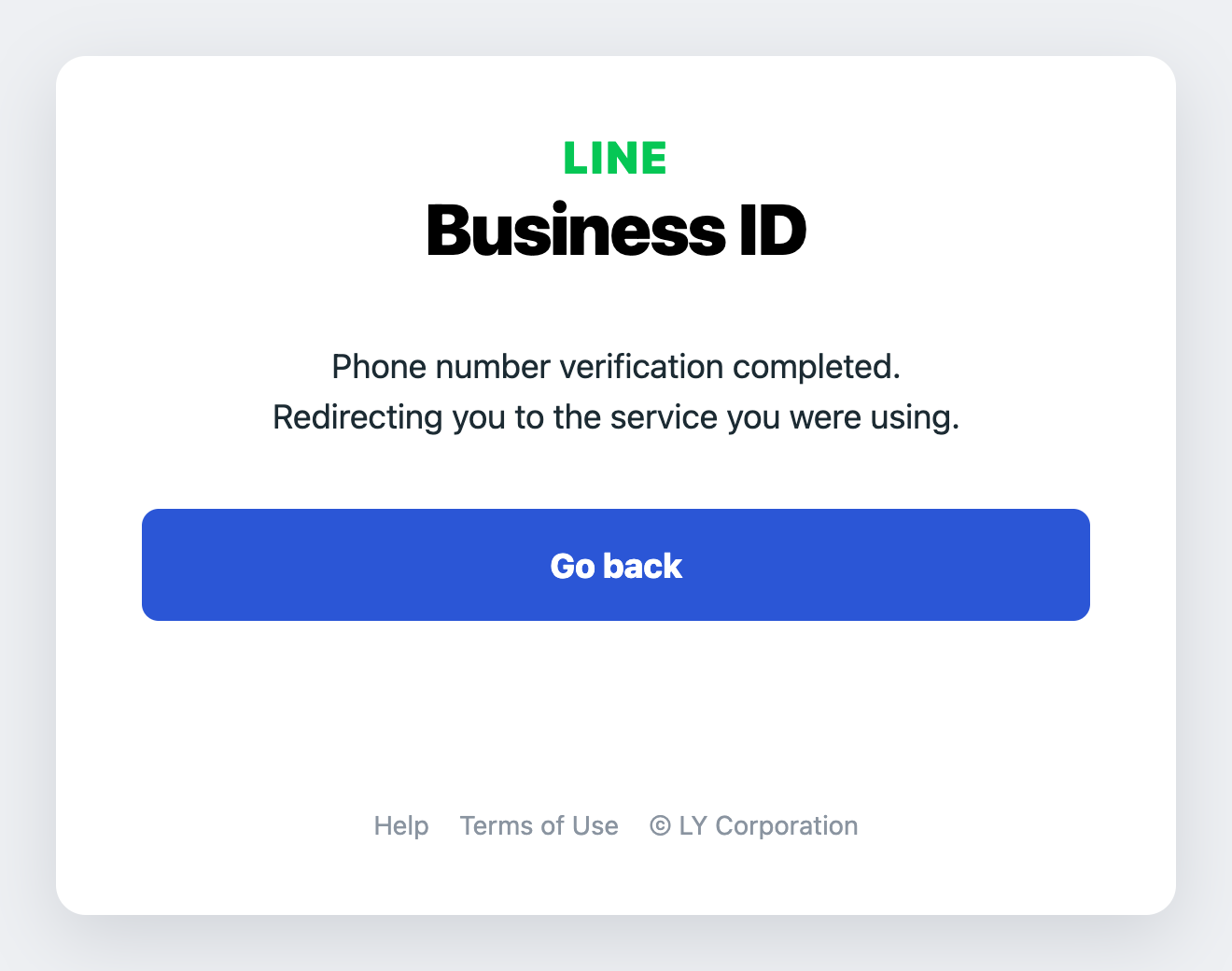
Créez ensuite l'Official Account lui-même sur entry.line.biz/form/entry/unverified: nom du compte tel que les clients doivent le voir, email, catégorie d'activité, pays. C'est gratuit, et la formule gratuite comprend un quota mensuel de messages. Le formulaire peut s'afficher dans votre langue ; les champs sont dans le même ordre.
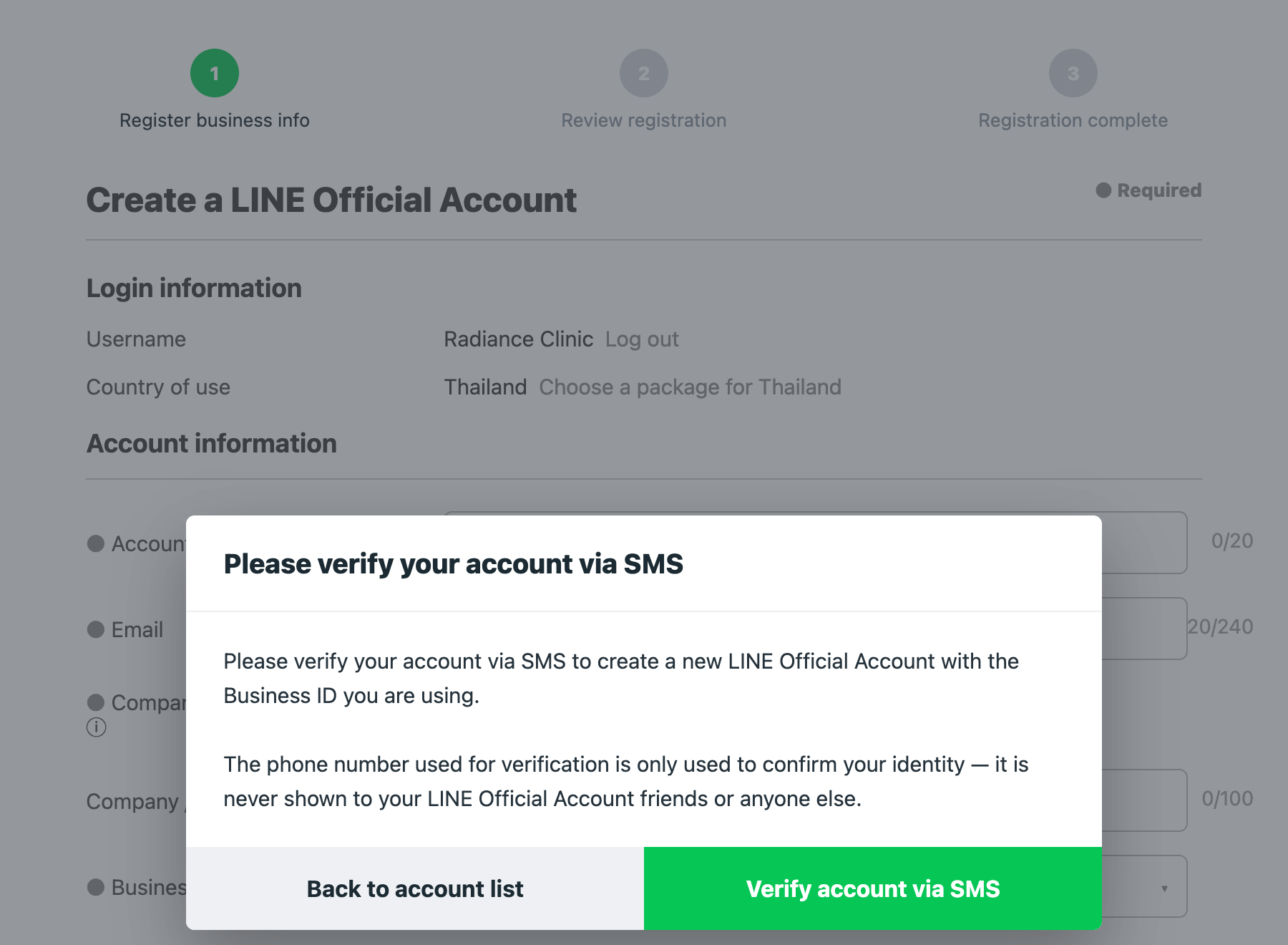
Saisissez votre numéro de mobile, puis le code à 6 chiffres que LINE vous envoie par SMS, et appuyez sur Verify.
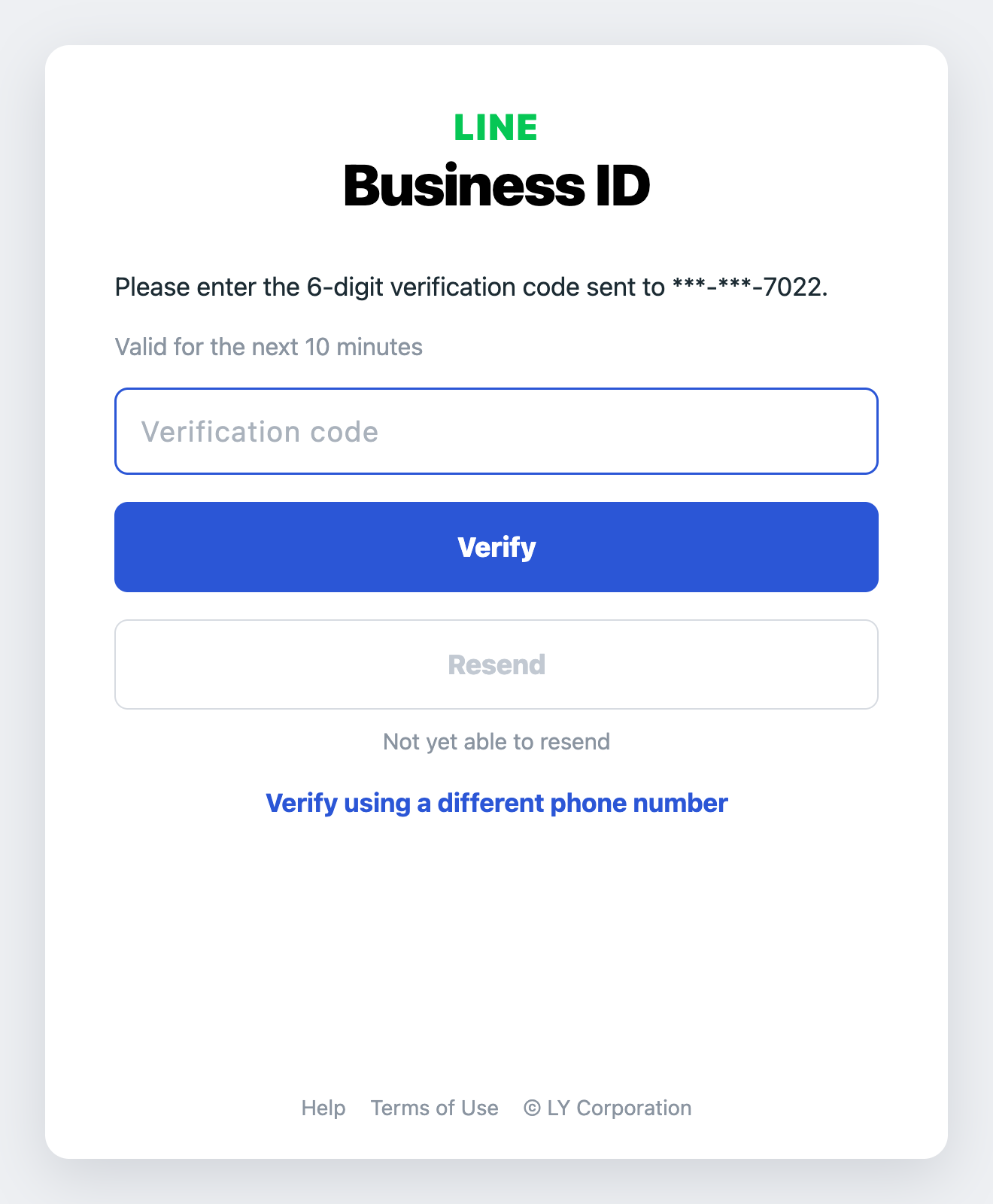
Une fois vérifié, LINE vous ramène pour terminer le compte.
Étape 3 — Inviter Moshivo comme administrateur
Ouvrez le LINE Official Account Manager, sélectionnez votre compte, et allez dans Settings → Manage permissions → Add member. Sous Grant members permissions via direct URL links, réglez Permission type : Administrator et appuyez sur Generate link.
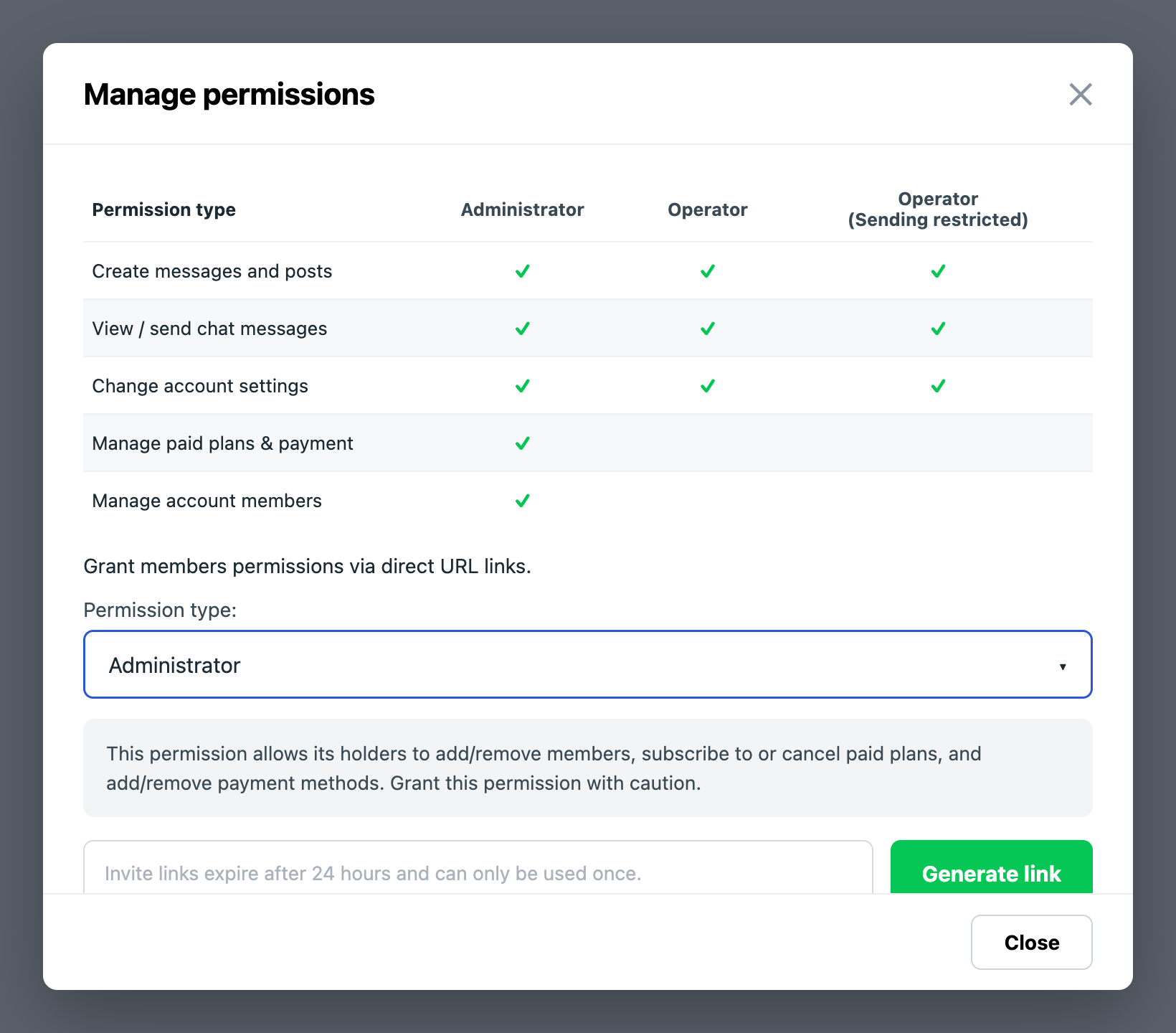
Envoyez ce lien à hello@moshivo.com. Il expire au bout de 24 heures et ne fonctionne qu'une fois.
Revenez ensuite sur Canaux et appuyez sur I've granted accesssur la frise. Rien chez nous ne peut voir arriver une invitation : c'est ce bouton qui nous dit de prendre le relais — sans lui, la demande attend.
Nous connectons le compte
La ligne passe en Configurationet il n'y a plus rien à faire. Nous activons la Messaging API, enregistrons le webhook qui livre les messages dans votre Boîte de réception, et coupons les réponses automatiques de LINE — sinon LINE répond en premier et votre client reçoit deux réponses.
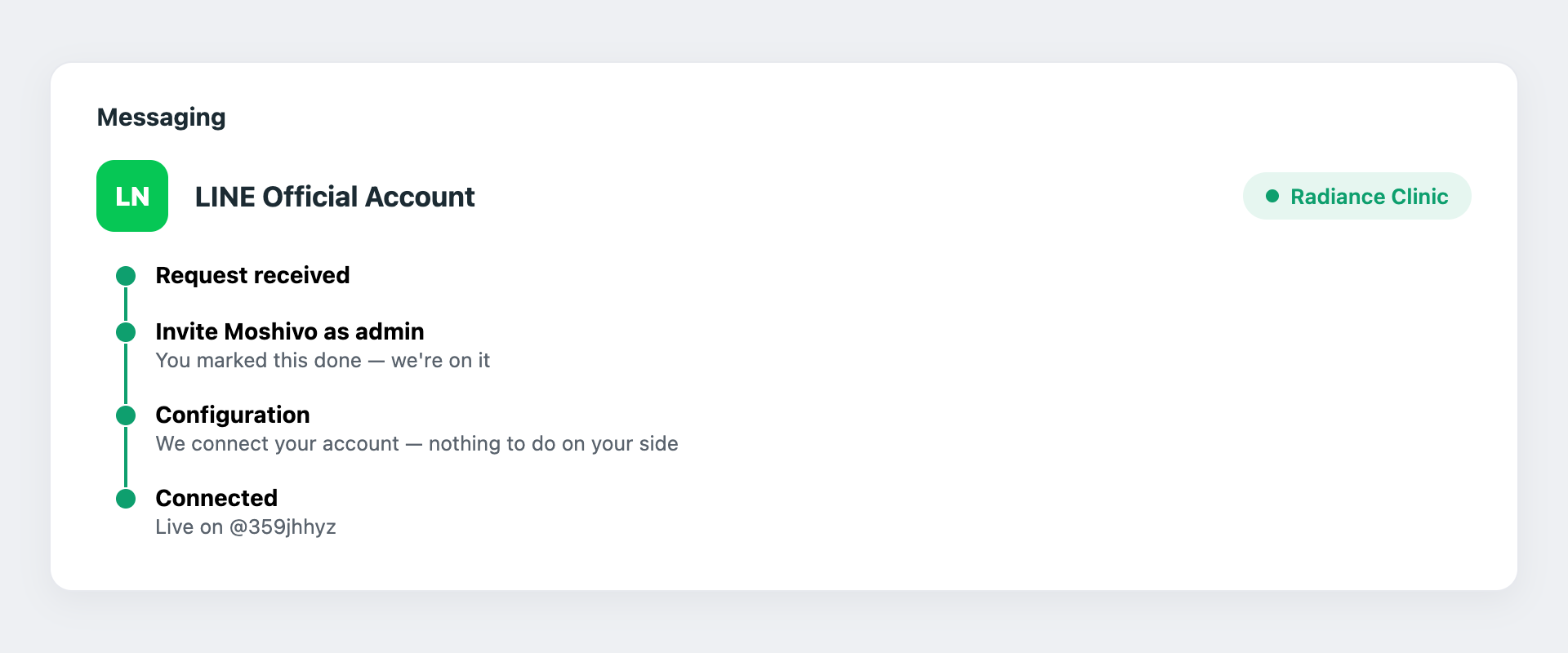
Une fois terminé, la ligne se réduit à une pastille verte portant le nom de votre compte, et les messages commencent à arriver dans la Boîte de réception.
Prévenez vos clients
Votre identifiant LINE et votre QR code se trouvent dans l'Official Account Manager, sous Gain friends. Mettez le QR code sur votre site, à l'accueil et sur vos profils sociaux. Toute personne qui écrit apparaît dans la Boîte de réception, et un contact est créé pour elle.