2. Conectar WhatsApp
Dos minutos en la ventana de Meta, en cuanto tengas un número libre.
Los mensajes que tus clientes te envían por WhatsApp aterrizan en tu Bandeja de entrada, y las respuestas salen desde ahí. Este lo haces tú: Conectar abre una ventana de Meta, eliges dentro tu cuenta y tu número, y la fila queda activa al cerrarla. No hay que invitar a nadie ni esperar nada.
Además es una conexión independiente. Conectar WhatsApp no conecta Facebook, y conectar Facebook en el panel Social no conecta WhatsApp.
Paso 1 — Un número libre
Una sola condición, y es lo único que puede frenarte. El número debe:
- no estar en uso en la app de WhatsApp de un teléfono — un número funciona o en la app o en un sistema de empresa como el Desk, nunca en los dos, y los chats anteriores se quedan en el teléfono, y
- no estar ya conectado a otro proveedor o herramienta.
¿No tienes un número libre? Créalo durante la propia conexión — Meta lo verifica por SMS y se queda contigo.
¿El número ya está en uso en otro sitio? Escríbenos y lo movemos contigo. Liberar un número de un proveedor se hace de su lado, y por eso este caso no es autoservicio.
Paso 2 — Conéctalo
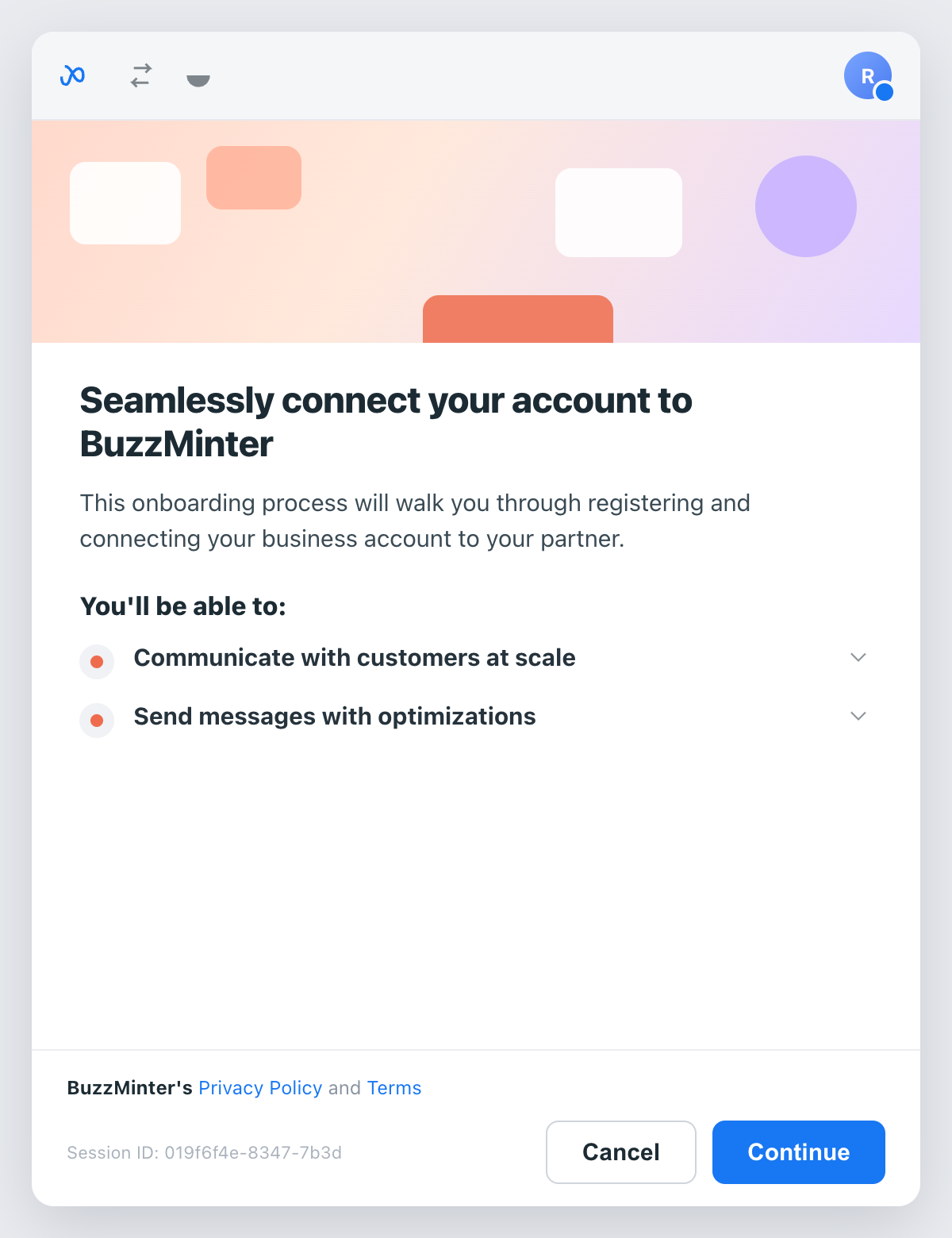
En Canales, pulsa Conectar en la fila de WhatsApp. Se abre una ventana de Meta — a partir de aquí todo es de Meta, no nuestro. Pulsa Continuar.
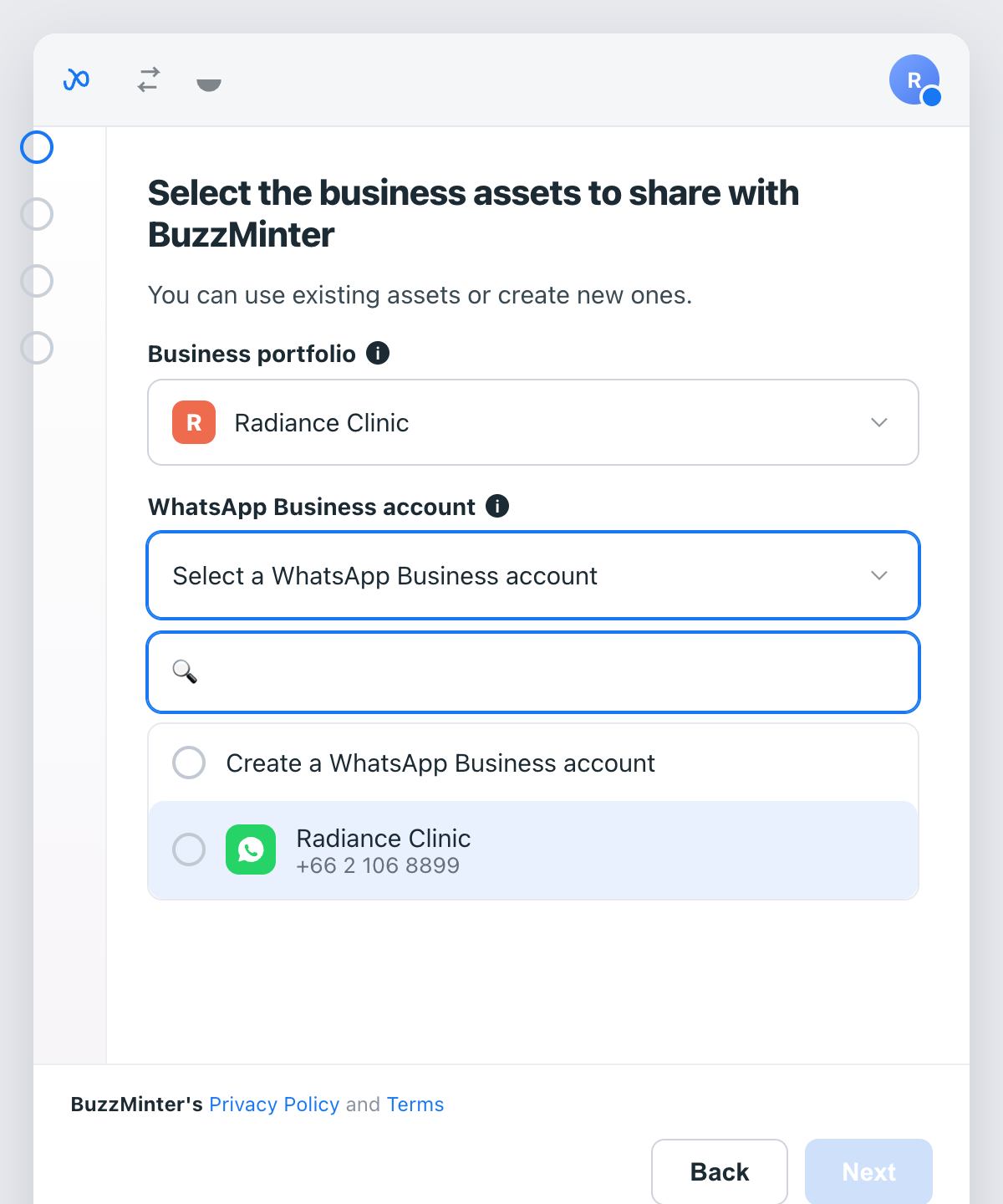
Tu negocio y tu cuenta de WhatsApp
Elige tu portafolio comercial y después la cuenta de WhatsApp Business que tiene tu número — o Crear una cuenta de WhatsApp Business si aún no hay ninguna. Pulsa Siguiente.
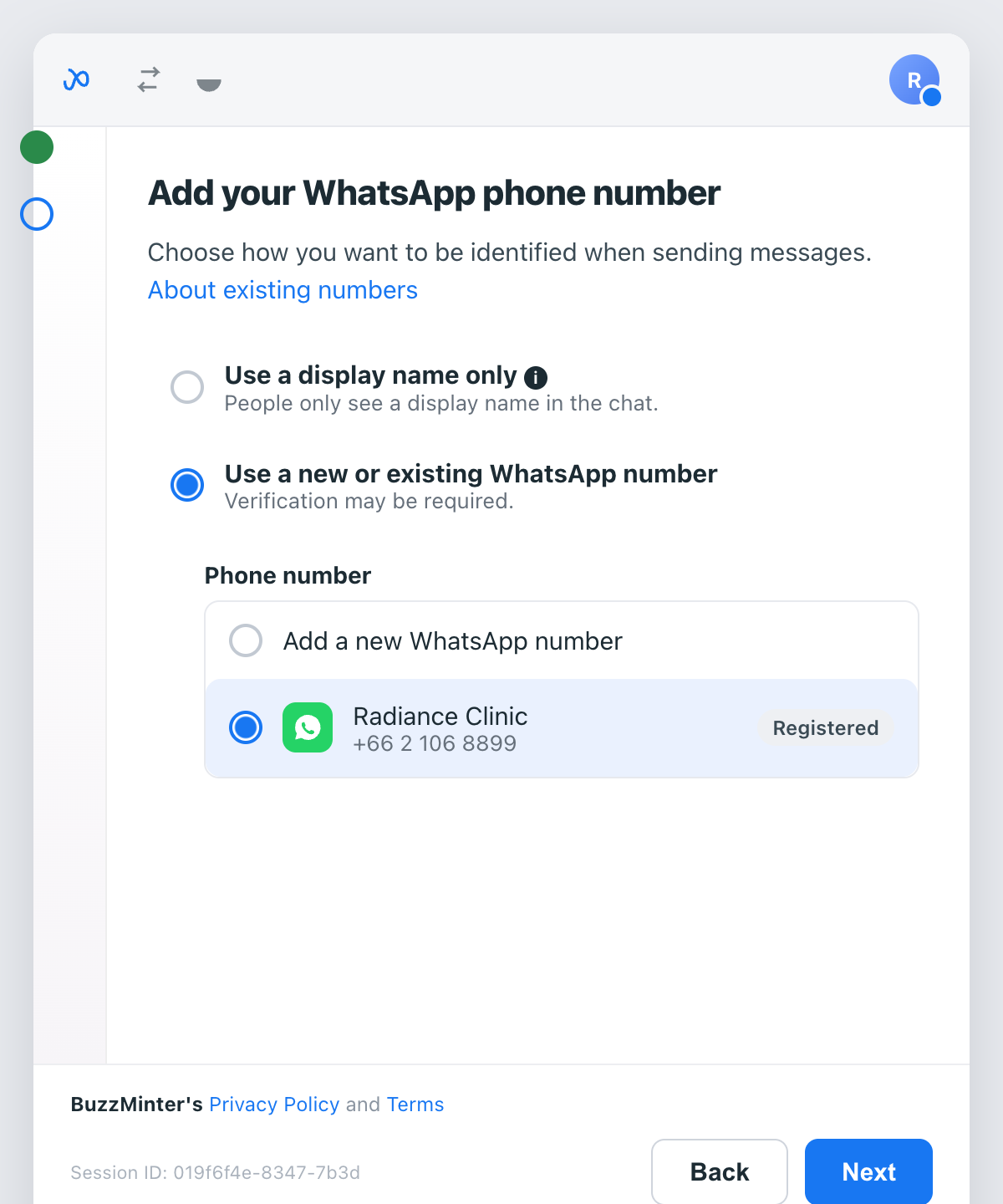
Tu número
Deja Usar un número de WhatsApp nuevo o existente y elige el tuyo de la lista; uno que ya sea tuyo aparece como Registrado. Para una línea totalmente nueva, elige Añadir un número de WhatsApp y verifícalo por SMS. Pulsa Siguiente.
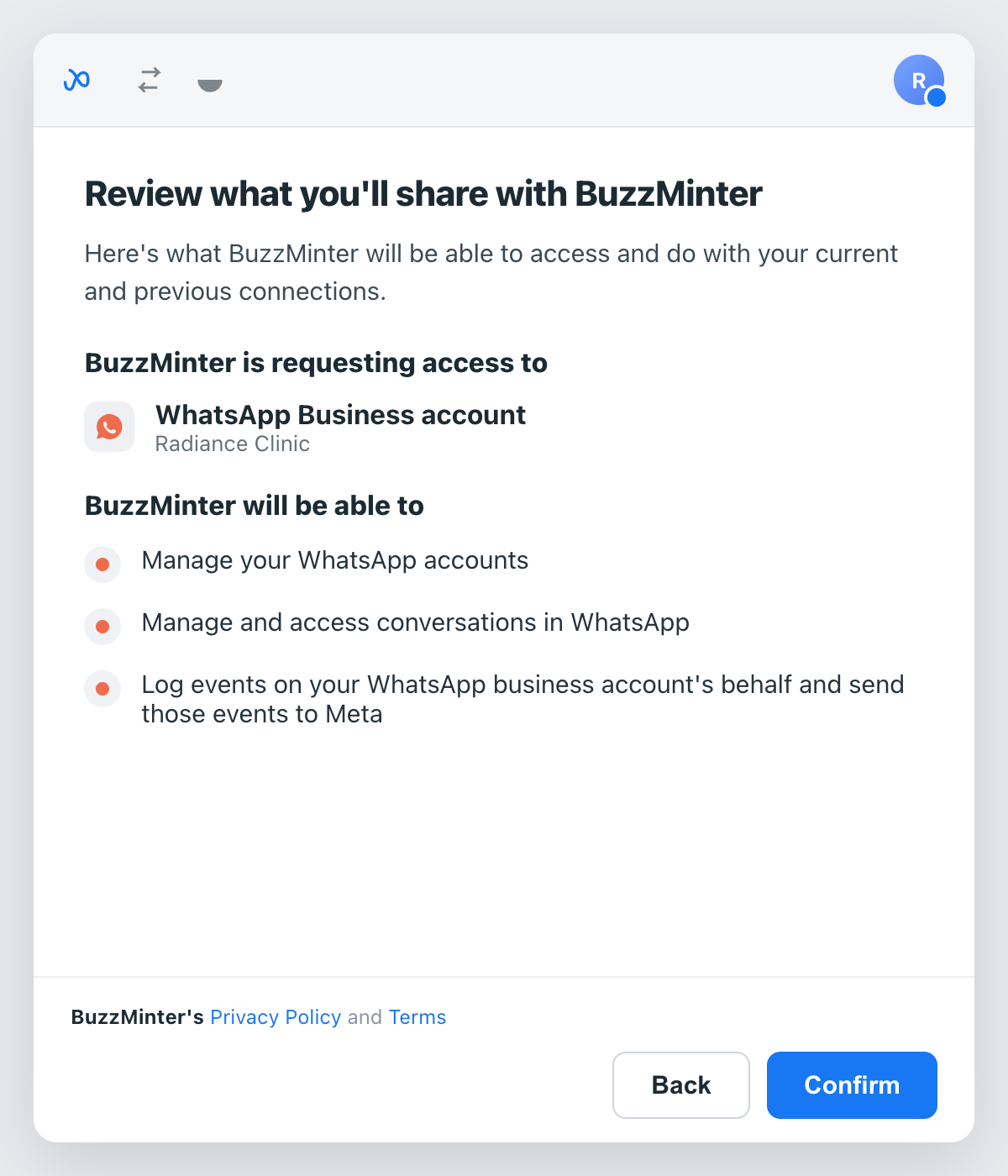
Lo que estás concediendo
Meta lo dice sin rodeos: acceso de mensajería a esa cuenta de WhatsApp Business, que es lo que permite que los mensajes lleguen a tu Bandeja de entrada y que las respuestas salgan. Pulsa Confirmar y luego Finalizar.
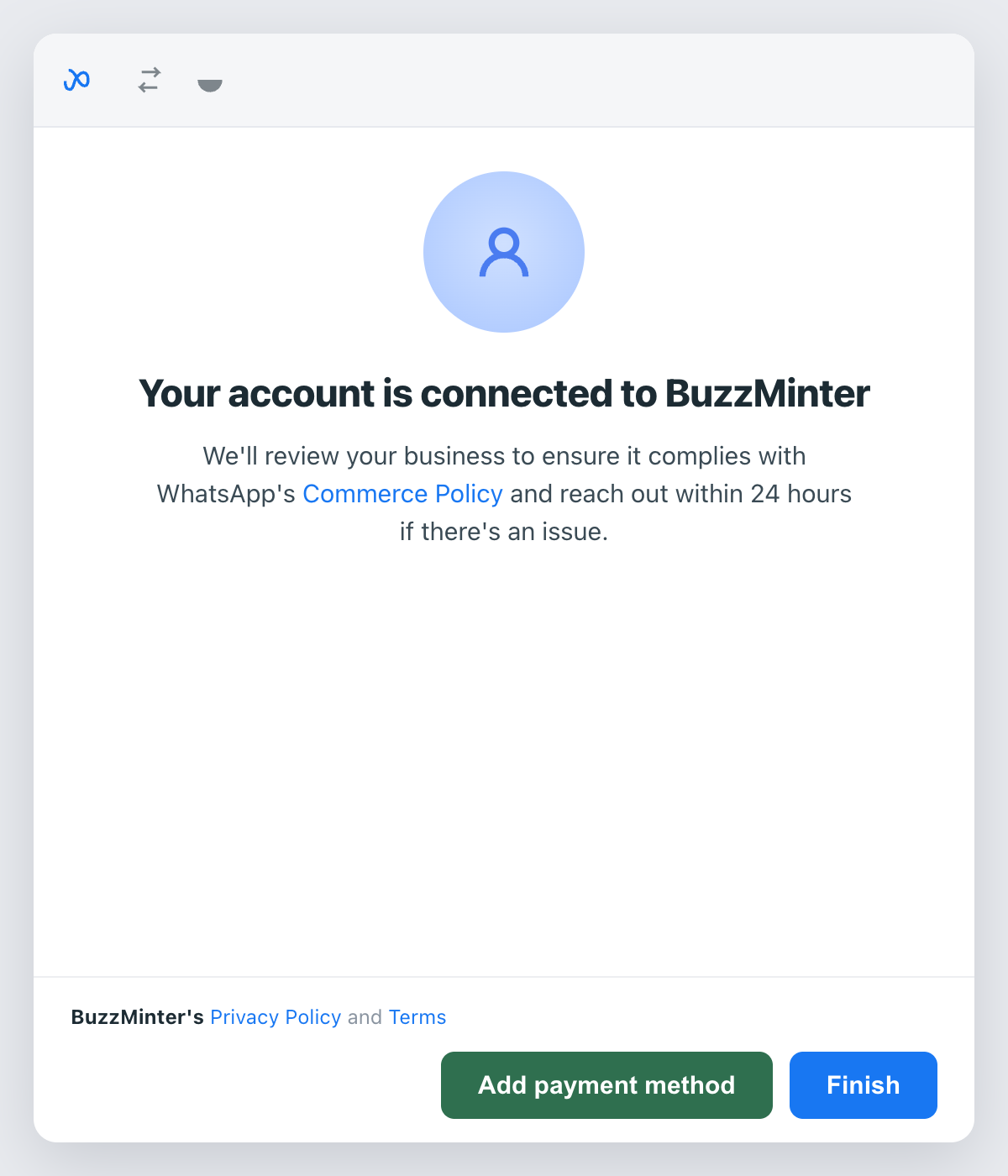
De vuelta en Canales, la fila muestra tu número y los mensajes empiezan a llegar a la Bandeja de entrada. No cierres la ventana de Meta sin elegir un número: sin él no hay nada que conectar, y la página lo dice.

La ventana de 24 horas
WhatsApp te deja escribir libremente durante 24 horas desde el último mensaje del cliente. Es la regla de Meta y vale para cualquier empresa en WhatsApp. Pasado ese plazo, la Bandeja de entrada sustituye la caja de respuesta por un único botón que envía un mensaje de reapertura aprobado, y la conversación normal se reanuda en cuanto la persona responde. Las plantillas que hay detrás de ese botón se preparan por ti al conectar, en todos los idiomas que usa el workspace.
Si la fila pide reconectar
Reconexión necesaria significa que aquí el número figura como conectado mientras la plataforma de mensajería ya no tiene la cuenta que hay detrás. Pulsa Reconectar y vuelve a pasar por esta misma ventana; tus conversaciones y tus contactos no se tocan.