1. Conectar LINE
Unos diez minutos de tu tiempo. La cuenta es tuya; la parte técnica la hacemos nosotros.
Los mensajes que tus clientes te envían por LINE aterrizan en tu Bandeja de entrada, y las respuestas salen desde ahí. La LINE Official Account es tuya — nosotros somos administradores en ella, y puedes quitarnos cuando quieras.
Empieza en Canales y te pide unos diez minutos de tu tiempo. El resto es cosa nuestra: la solicitud avanza por una línea de tiempo en esa misma fila, así que nunca hay un paso que tengas que adivinar.
Paso 1 — Solicita la conexión
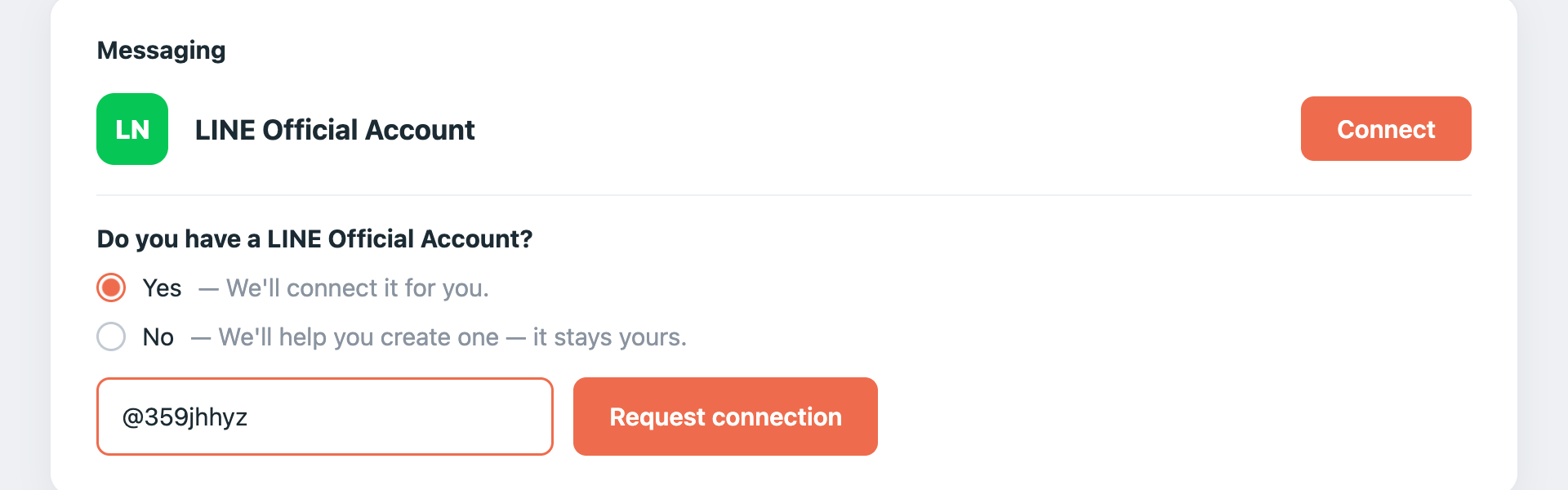
En Canales, pulsa Conectar en la fila LINE Official Account. Viene una sola pregunta: ¿Tienes una LINE Official Account?
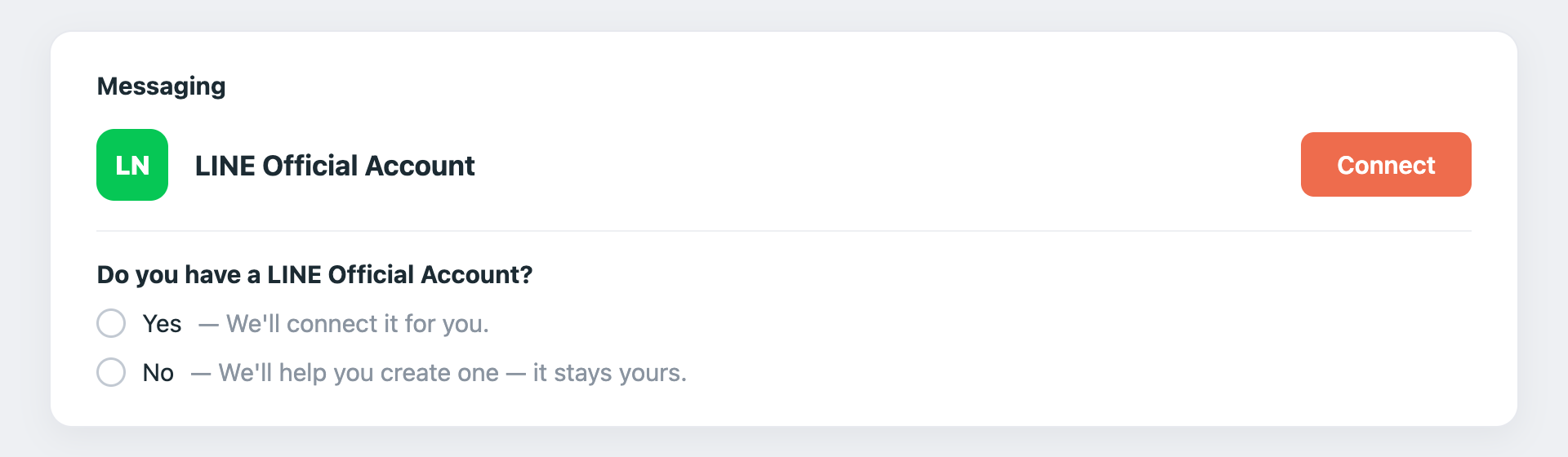
Sí — escribe tu LINE ID (el @nombre, por ejemplo @359jhhyz) y pulsa Solicitar conexión. Es todo lo que necesitamos de ti aquí; ve directo al paso 3.
No — elígelo igualmente. La solicitud se crea y la línea de tiempo pone primero la creación de la cuenta. El paso 2 es eso; vuelve después con tu @ID.
Paso 2 — Crea una LINE Official Account
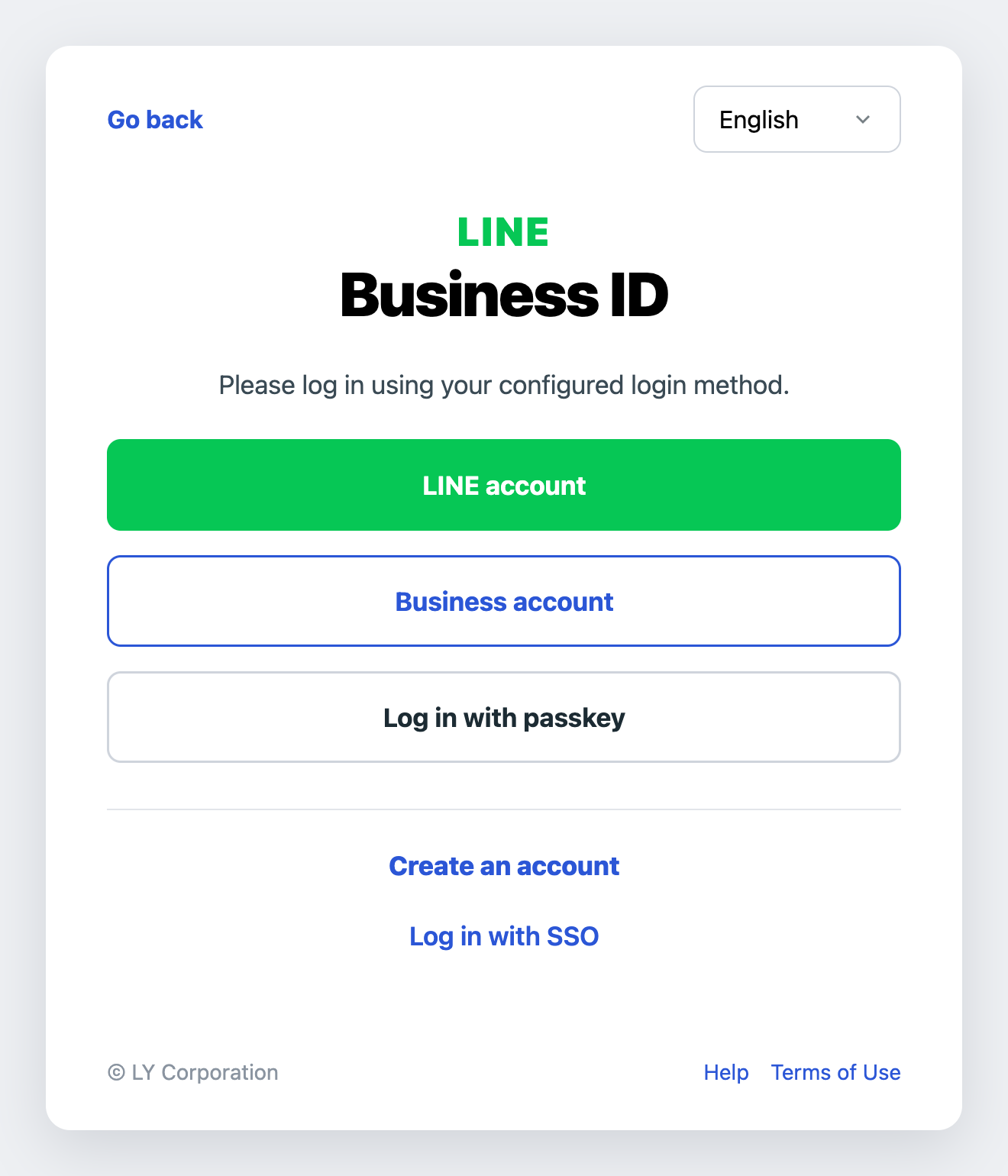
Sáltatelo si ya tienes una. Si no, empieza en entry.line.biz — el único punto de entrada que lo crea todo. Abre en la pantalla del LINE Business ID: inicia sesión si ya tienes uno, y si no pulsa Create an account.
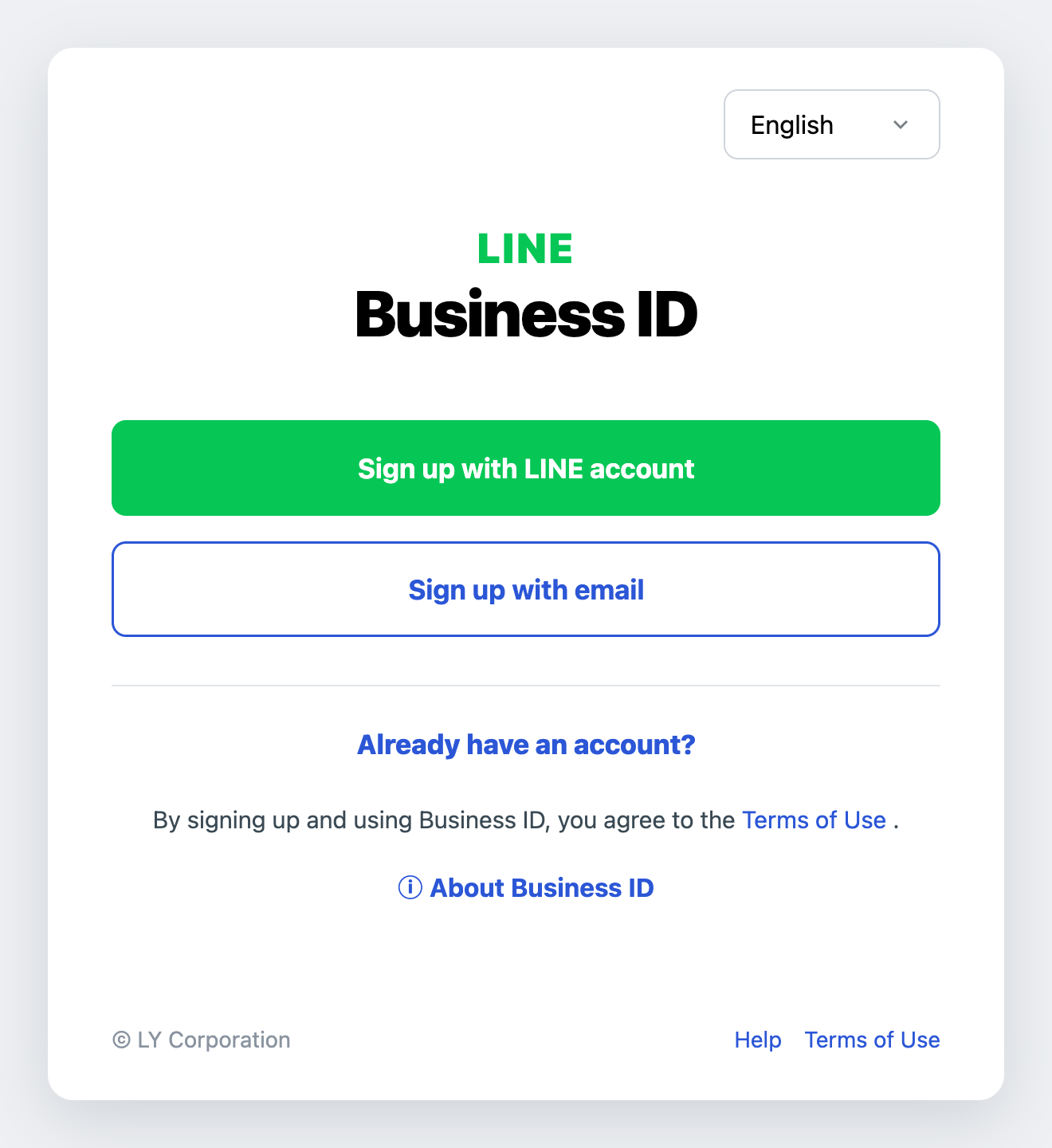
Regístrate con un correo, no con una cuenta de LINE. Este ID será el dueño de tu Official Account, y un ID atado al teléfono personal de un empleado se va con el empleado.
Escribe el correo de tu negocio y pulsa Send signup link.
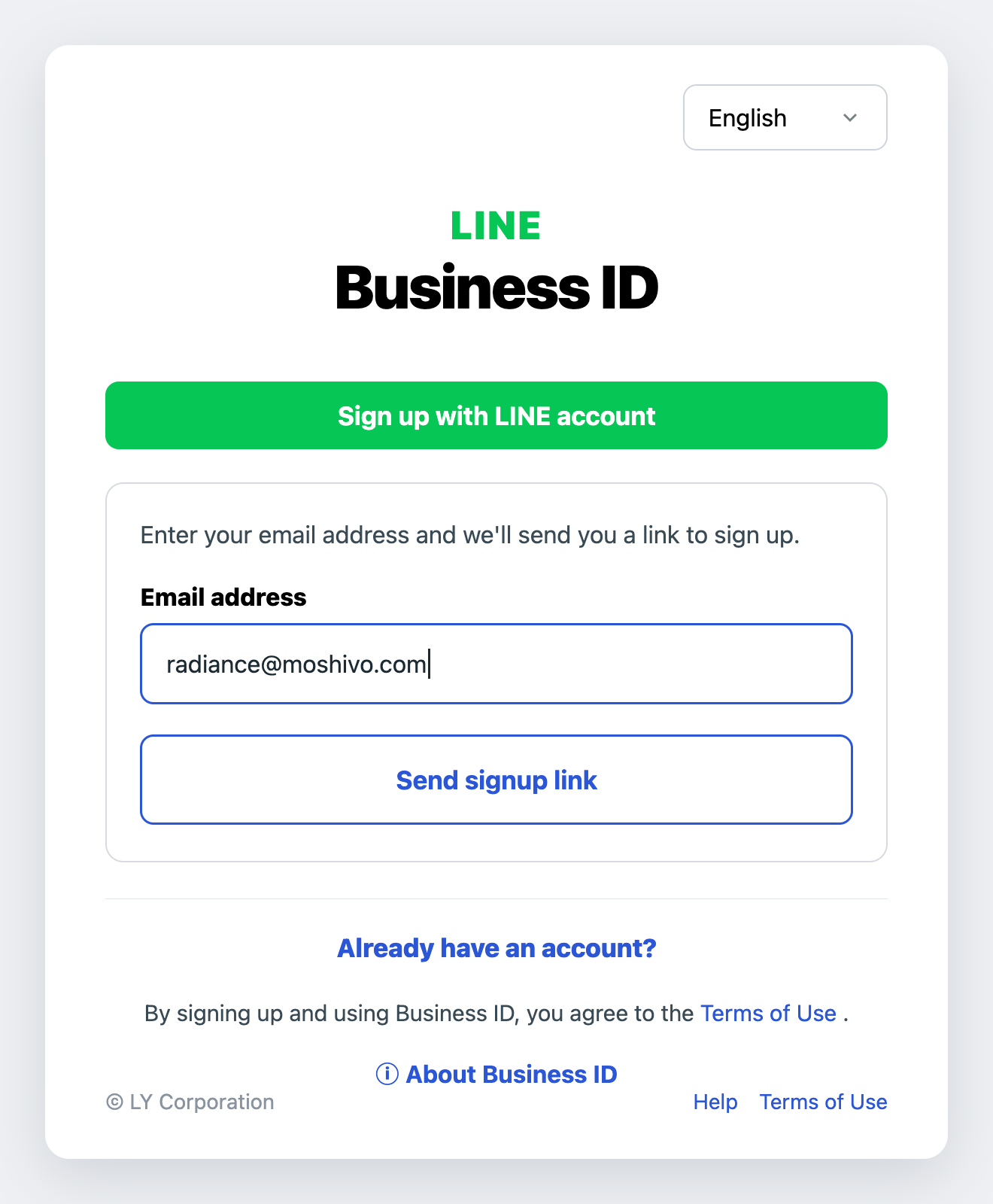
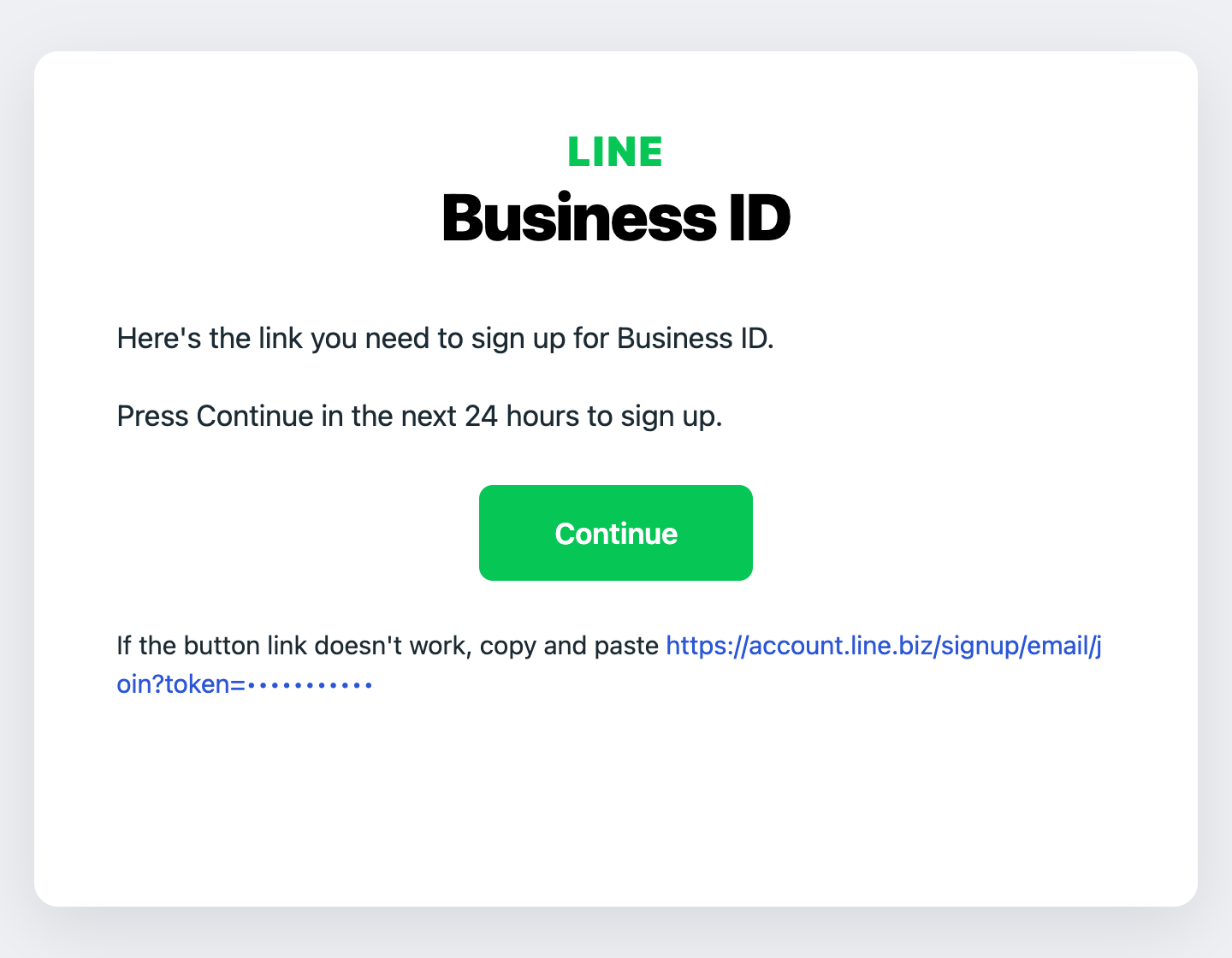
Abre el correo de LINE y pulsa Continue. El enlace vale 24 horas.
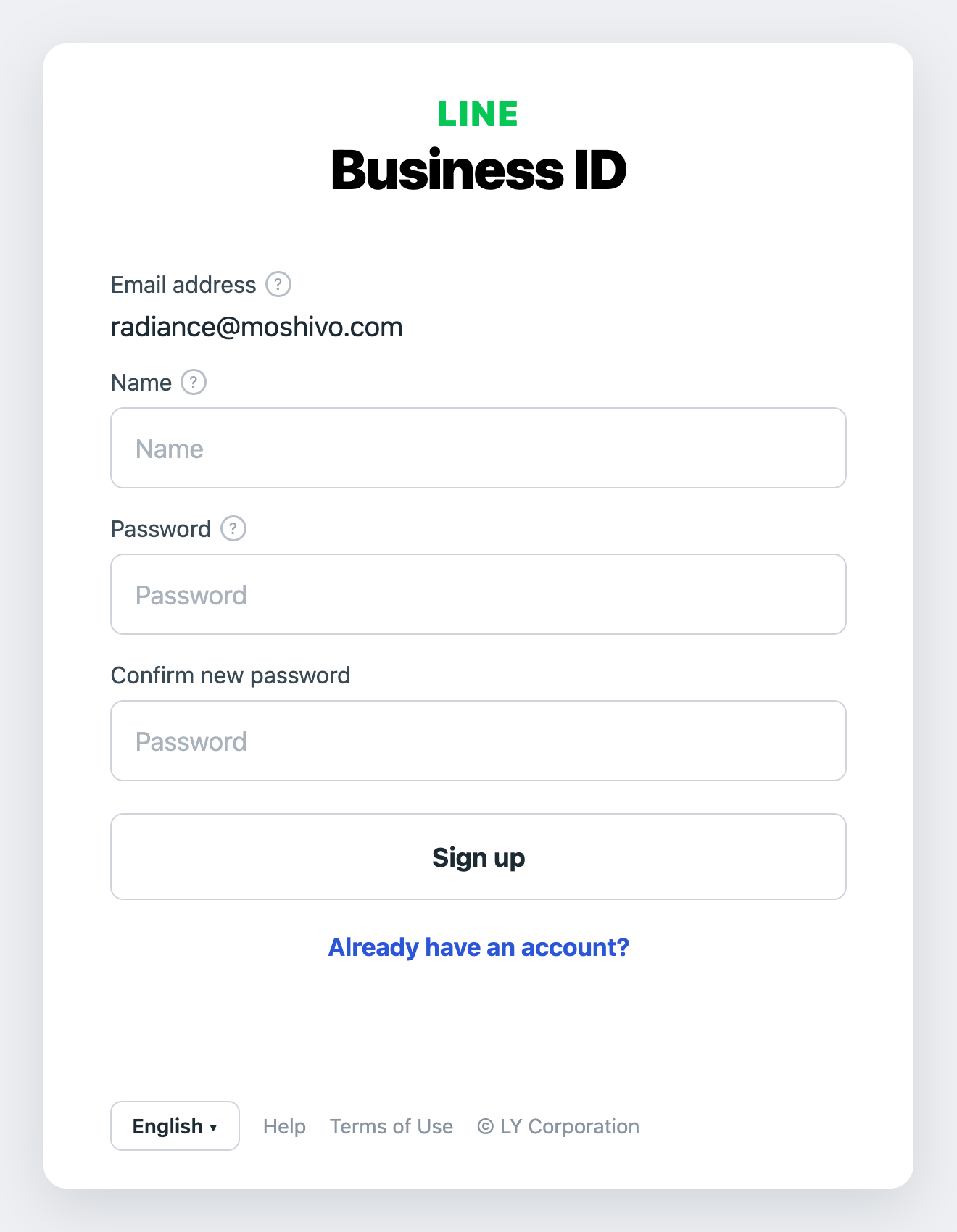
Pon un nombre y una contraseña de al menos 10 caracteres, confirma y pulsa Sign up.
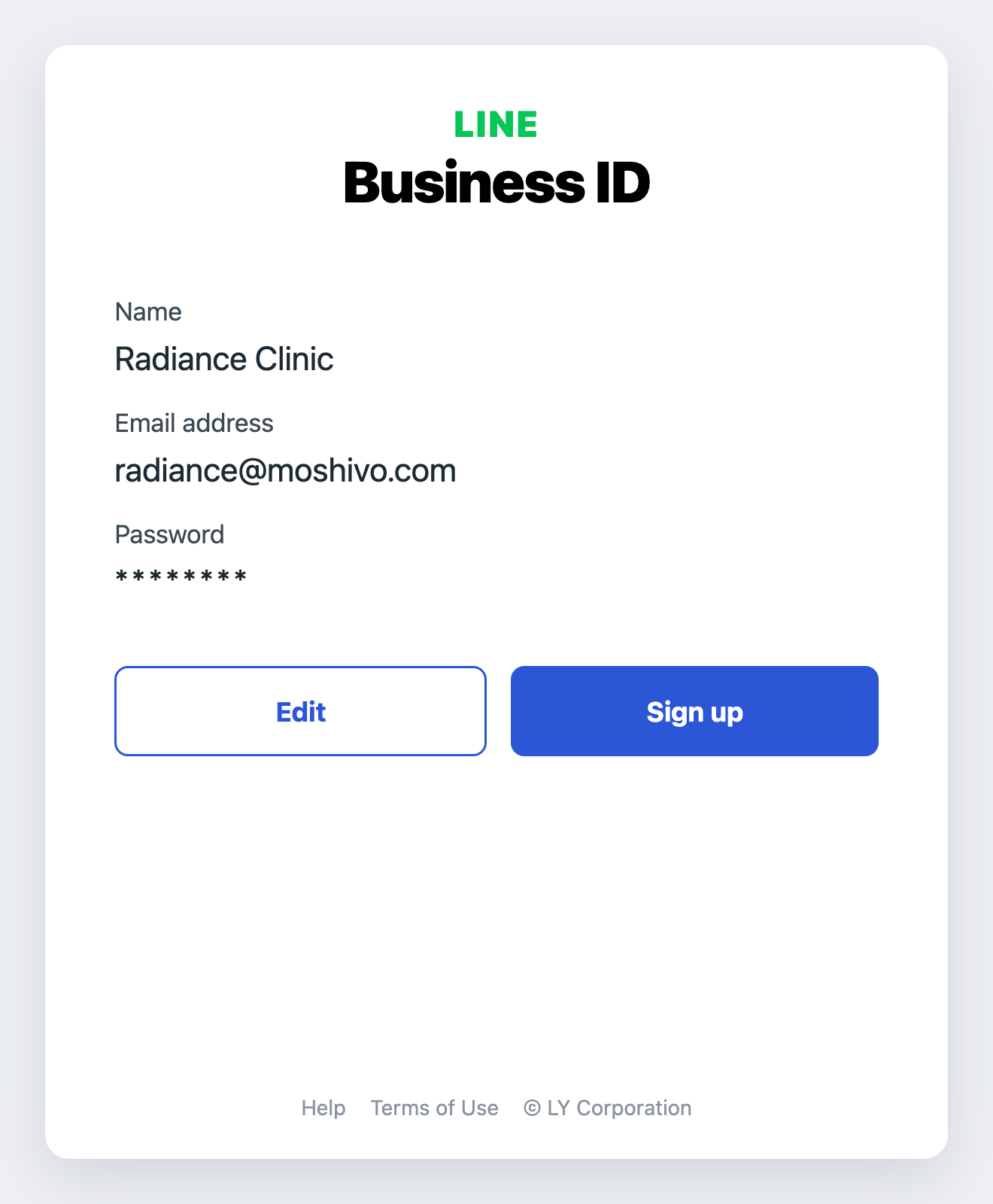
Revisa los datos y confirma. El Business ID ya existe.
Después crea la Official Account en entry.line.biz/form/entry/unverified: nombre de la cuenta tal como deben verlo los clientes, correo, categoría del negocio, país. Es gratis, y el plan gratuito incluye una cuota mensual de mensajes. El formulario puede aparecer en tu idioma; los campos van en el mismo orden.
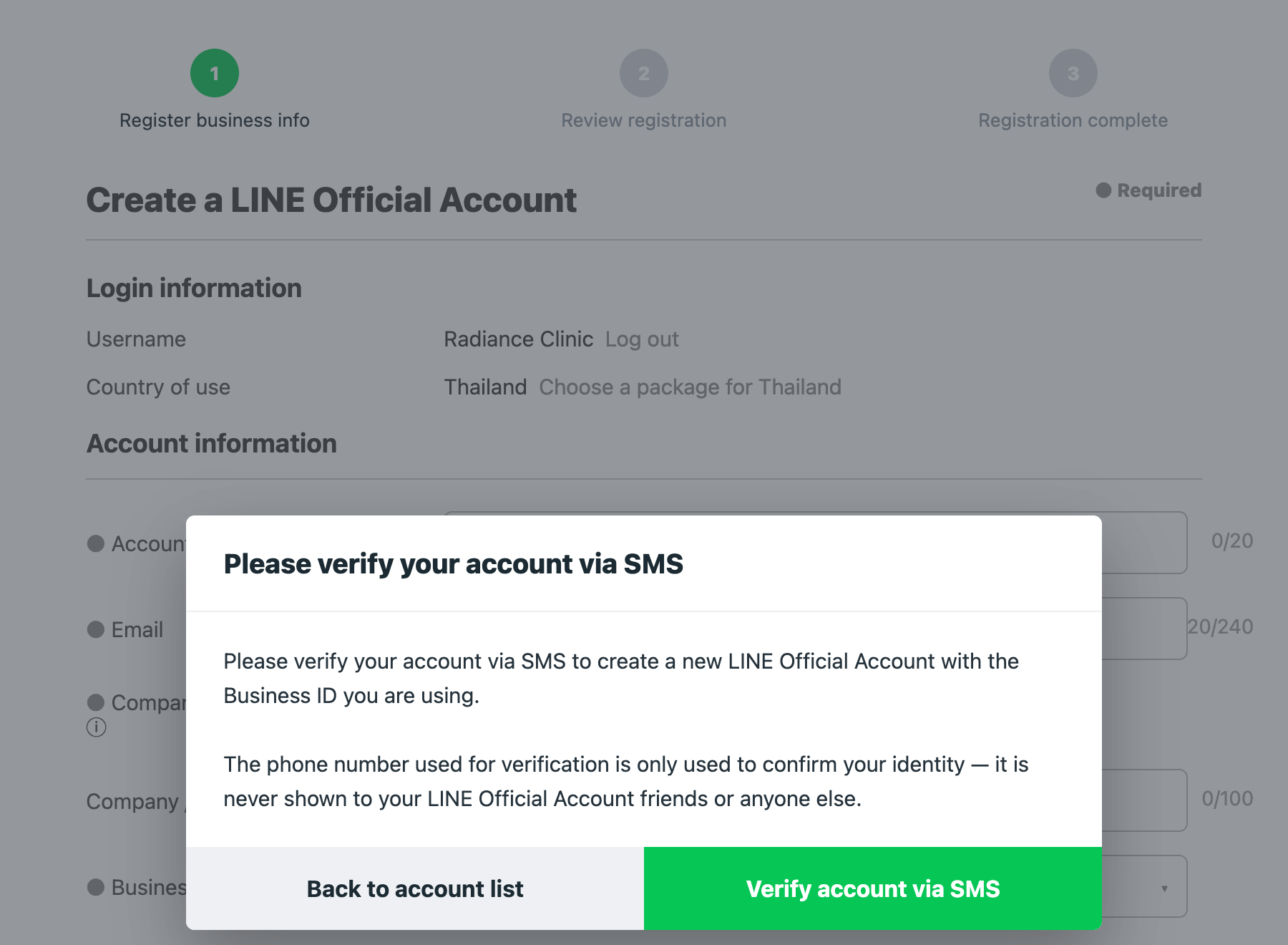
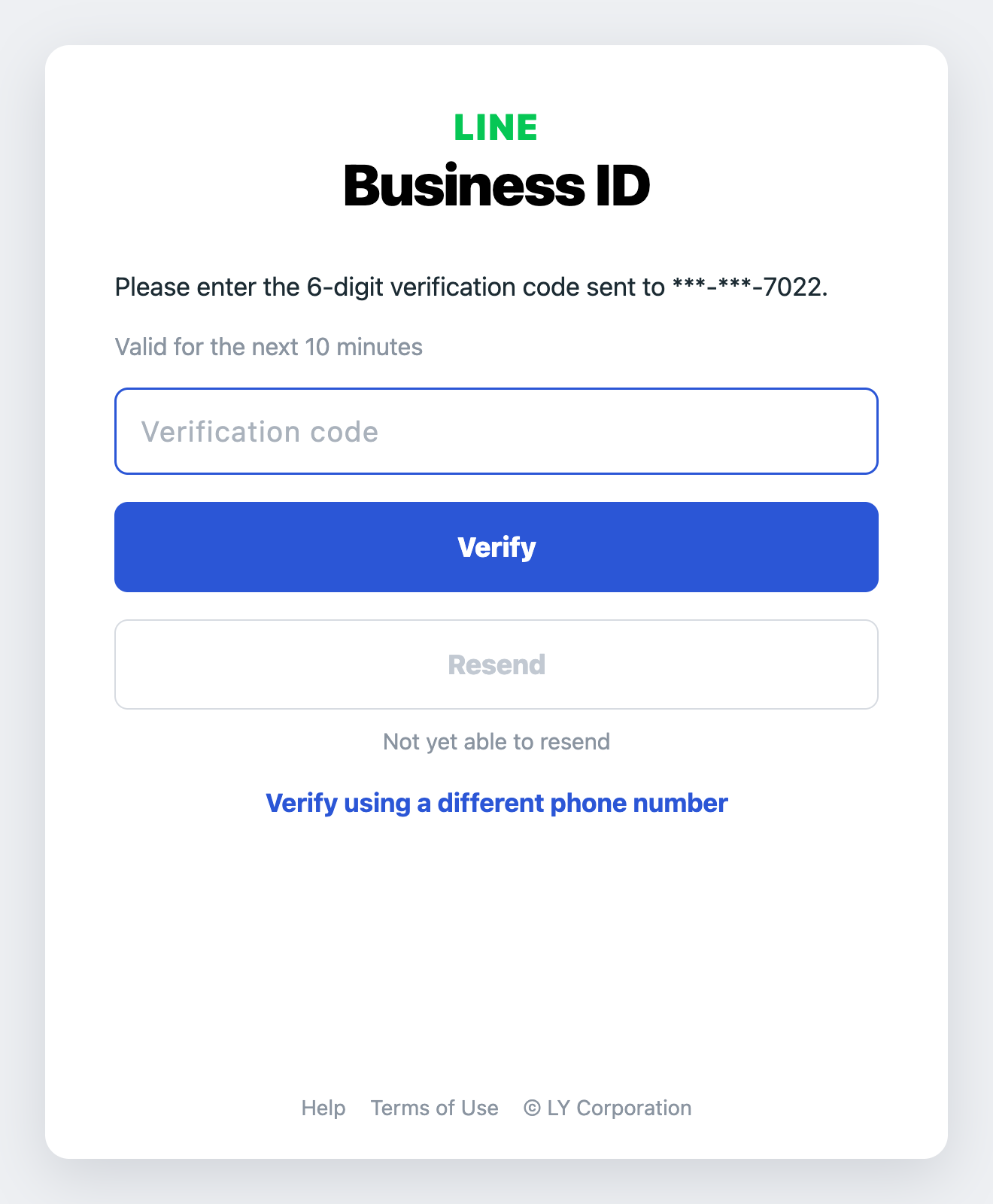
Escribe tu móvil y luego el código de 6 cifras que LINE te envía por SMS, y pulsa Verify.
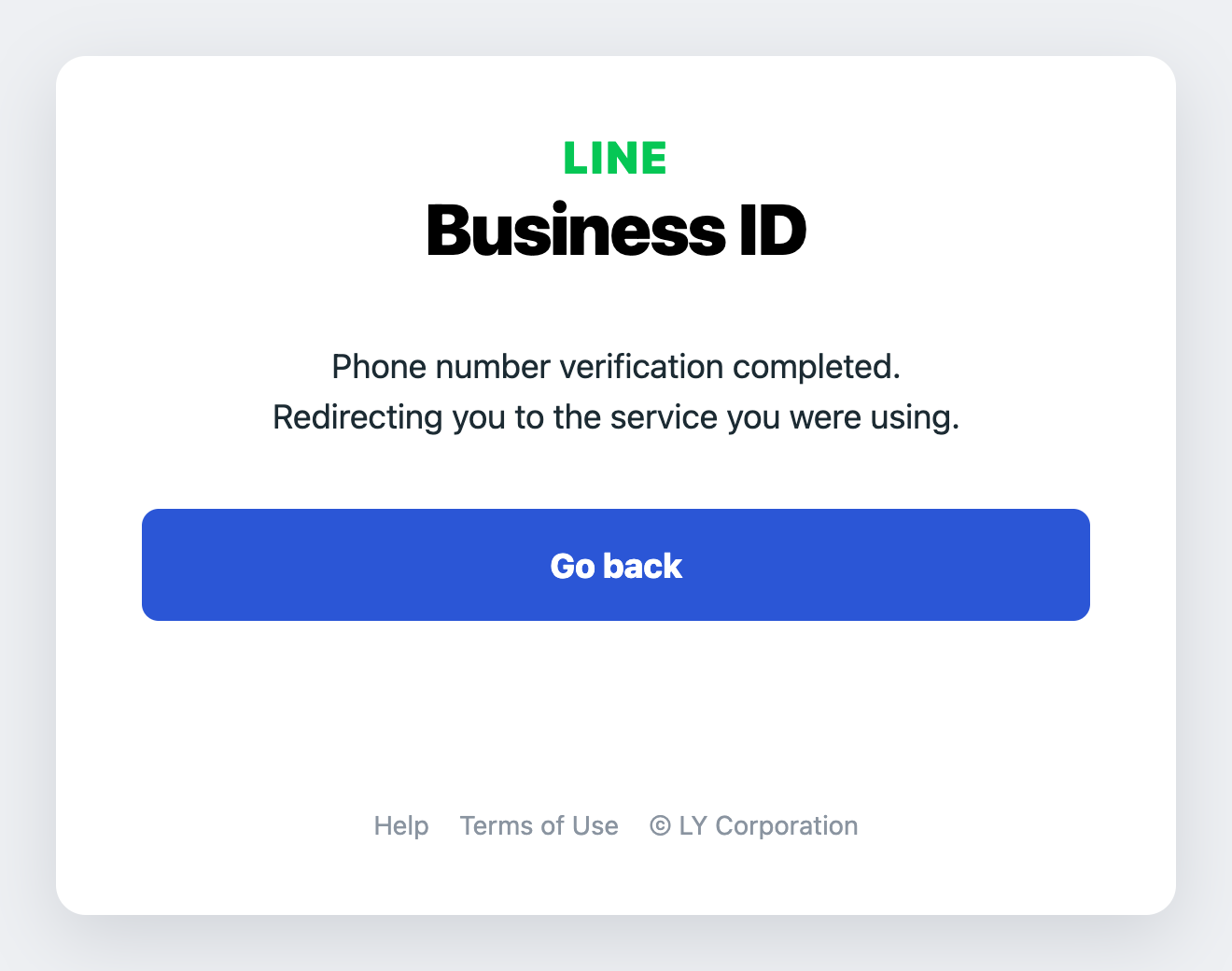
Una vez verificado, LINE te devuelve para terminar la cuenta.
Paso 3 — Invítanos como administrador
Abre el LINE Official Account Manager, elige tu cuenta y ve a Settings → Manage permissions → Add member. En Grant members permissions via direct URL links, pon Permission type: Administrator y pulsa Generate link.
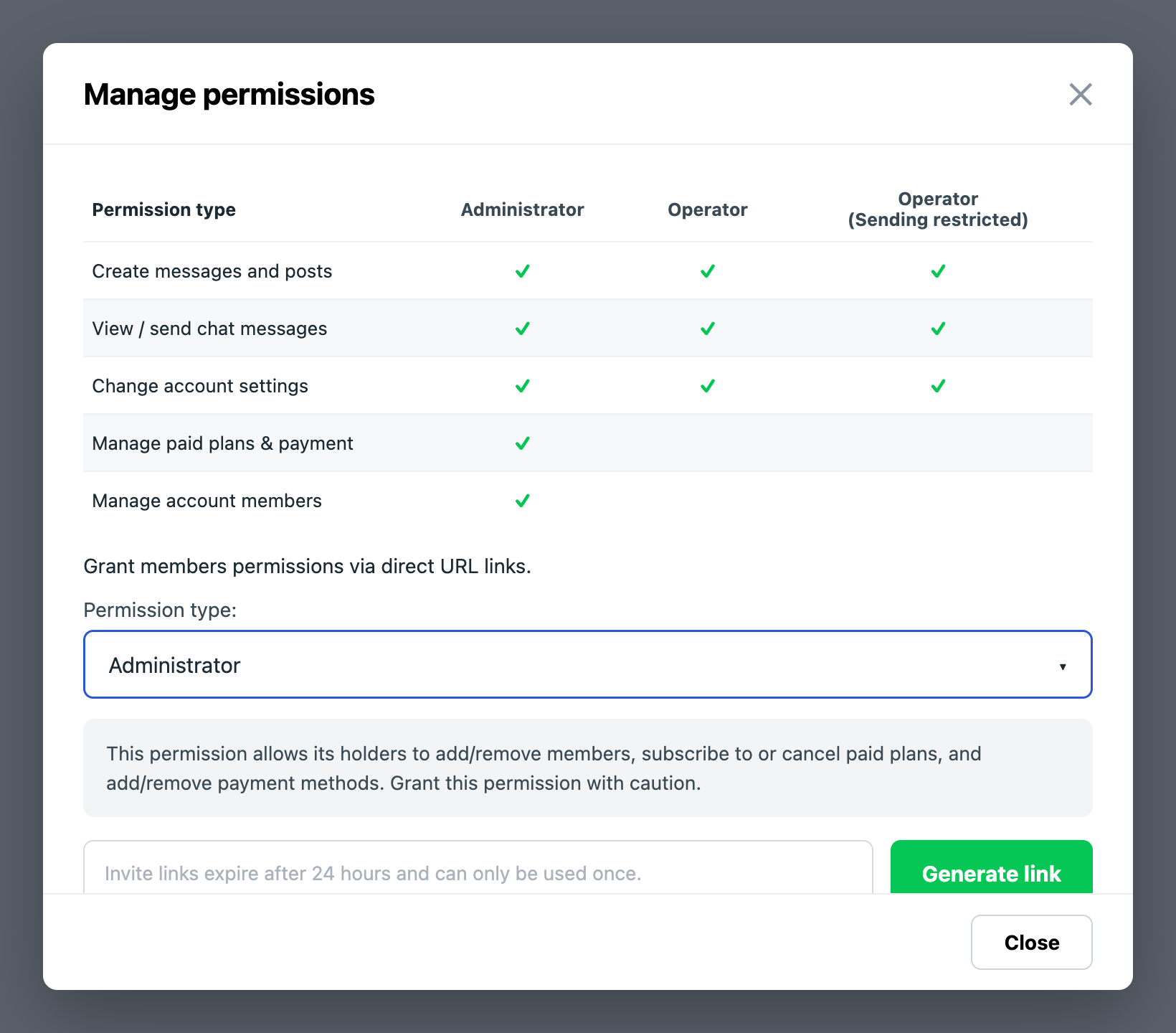
Envíanos ese enlace a hello@moshivo.com. Caduca a las 24 horas y funciona una sola vez.
Después vuelve a Canales y pulsa Ya he dado acceso en la línea de tiempo. Nada de lo nuestro puede ver llegar una invitación, así que ese botón es lo que nos dice que tomemos el relevo — sin él, la solicitud se queda esperando.
Conectamos la cuenta
La fila pasa a Configuración y ya no queda nada por hacer. Activamos la Messaging API, registramos el webhook que entrega los mensajes en tu Bandeja de entrada y desactivamos las respuestas automáticas de LINE — si no, LINE responde primero y tu cliente recibe dos respuestas.
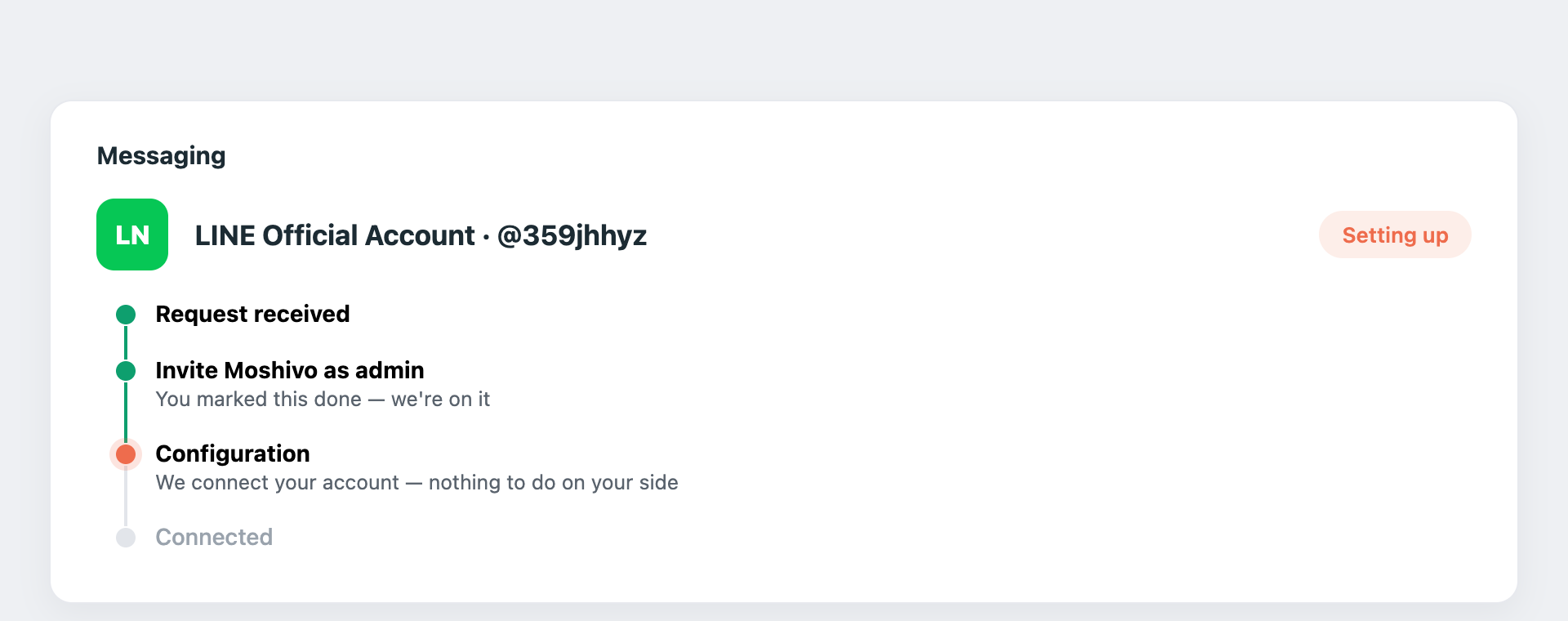
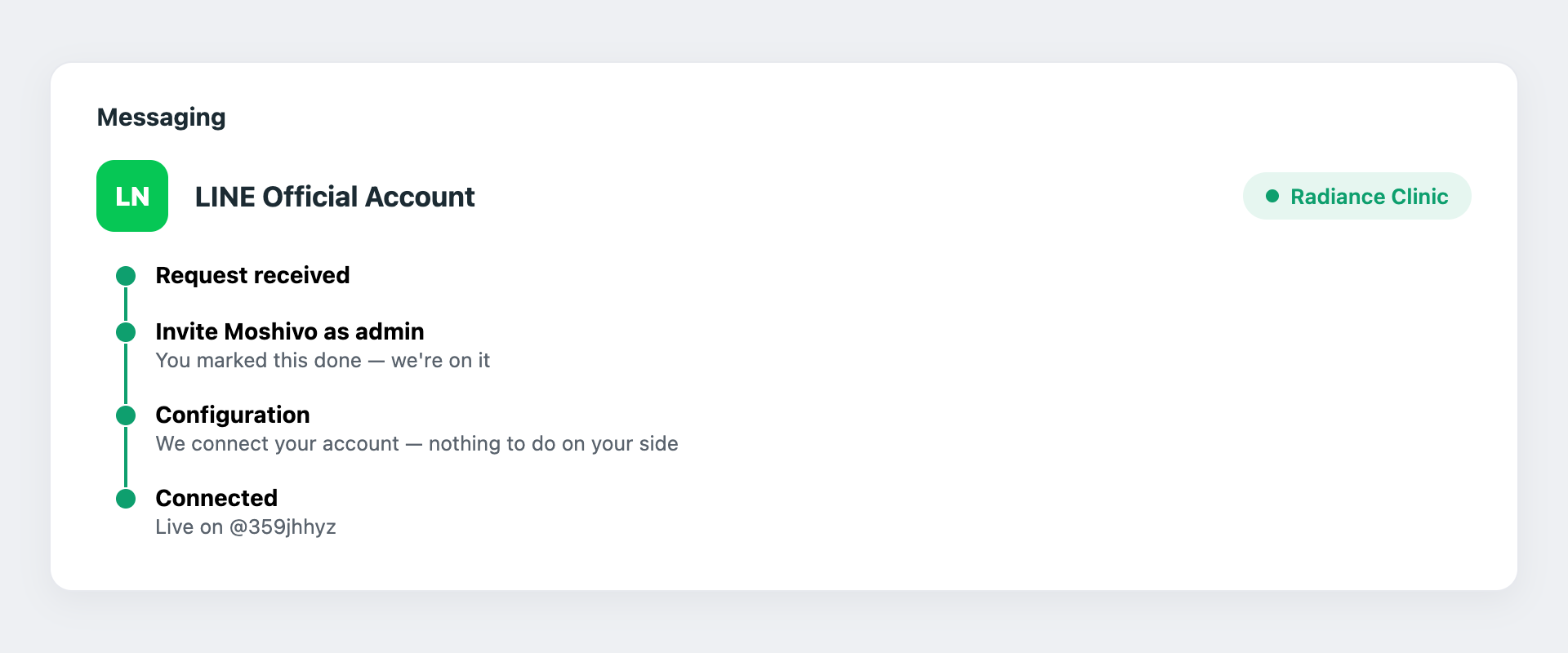
Cuando termina, la fila se reduce a una etiqueta verde con el nombre de tu cuenta y los mensajes empiezan a llegar a la Bandeja de entrada.
Díselo a tus clientes
Tu LINE ID y tu código QR están en el Official Account Manager, en Gain friends. Pon el código QR en tu web, en el mostrador y en tus perfiles sociales. Quien escriba aparece en la Bandeja de entrada, y se le crea un contacto.