Canales
Cómo se conecta el workspace con el exterior: mensajería, correo, redes y publicidad.
Canales es donde el workspace se conecta con el mundo exterior. Son cuatro paneles, en el orden en que importan: Mensajería, Email, Social y Ads. Cada uno se configura una vez y casi nunca se vuelve a tocar, y por eso vive en Ajustes junto a los datos de tu negocio y no al lado de las páginas que abres a diario.
Un canal de mensajería conectado alimenta la Bandeja de entrada, y el asistente puede responder por él. Nada sale por un canal que no está conectado: los recordatorios y los seguimientos pasan en silencio al siguiente que hayas permitido.
Mensajería
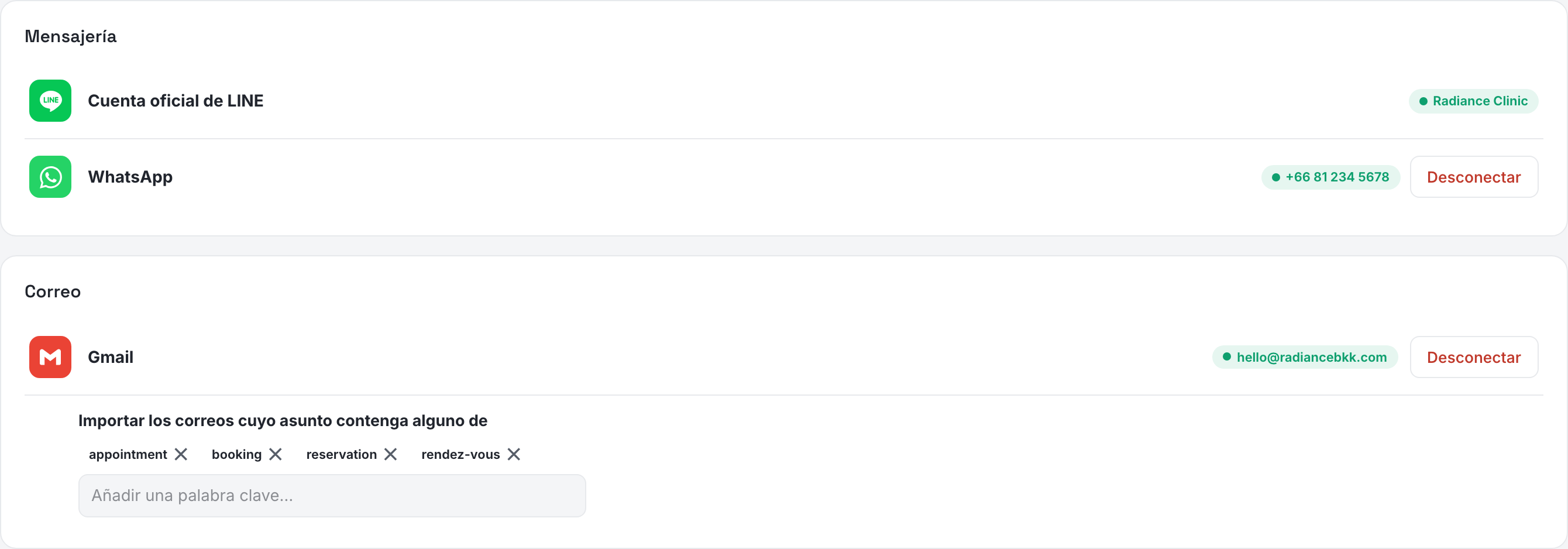
Dos filas, y se conectan de forma opuesta. LINE Official Account es asistido: pulsas Conectar, respondes si ya tienes una cuenta, y a partir de ahí una línea de tiempo sigue la solicitud paso a paso — los pasos marcados como tuyos llevan un enlace a la guía y un botón para avisarnos de que ya está, porque nada de nuestro lado puede detectar una invitación. WhatsApp no es asistido en absoluto: Conectar abre la ventana de Meta, eliges tu número dentro de ella y la fila se pone verde sola.
Las dos conservan una etiqueta con lo que está activo: el nombre de la cuenta de LINE, leído directamente de LINE para que un cambio de nombre allí se vea aquí, o el número de WhatsApp. Las guías completas son Conectar LINE y Conectar WhatsApp.
Messenger e Instagram DM no tienen fila propia. Viajan con la conexión Instagram & Facebook del panel Social de abajo: conéctala y sus mensajes empiezan a llegar a la Bandeja de entrada, desconéctala y dejan de llegar. Instagram tiene una condición extra — la cuenta debe estar vinculada a tu Página de Facebook en Meta Business Suite — y eso está explicado en Social.
Gmail convierte un buzón en un canal: los correos que coinciden se vuelven consultas de tu pipeline en lugar de quedarse sin leer en la bandeja de alguien. Al pulsar Conectar aparece primero un aviso breve: Google te dirá que la app no está verificada — nuestra revisión sigue en curso, y el camino es Configuración avanzada y luego Ir a Moshivo. Saberlo antes de que pase es la diferencia entre un paso y un susto.
Una vez conectada, la fila muestra la dirección y una lista de palabras clave: un correo se importa cuando su asunto contiene alguna de ellas. Escribe una palabra y pulsa Enter para añadirla, haz clic en la ✕ para quitarla — cada cambio se guarda solo. Si dejas la lista vacía, la página lo avisa en rojo, porque sin ninguna palabra clave se importarían todos los correos del buzón.
Desconectar pregunta dos veces: el primer clic lo arma durante cuatro segundos, el segundo lo hace.
Social
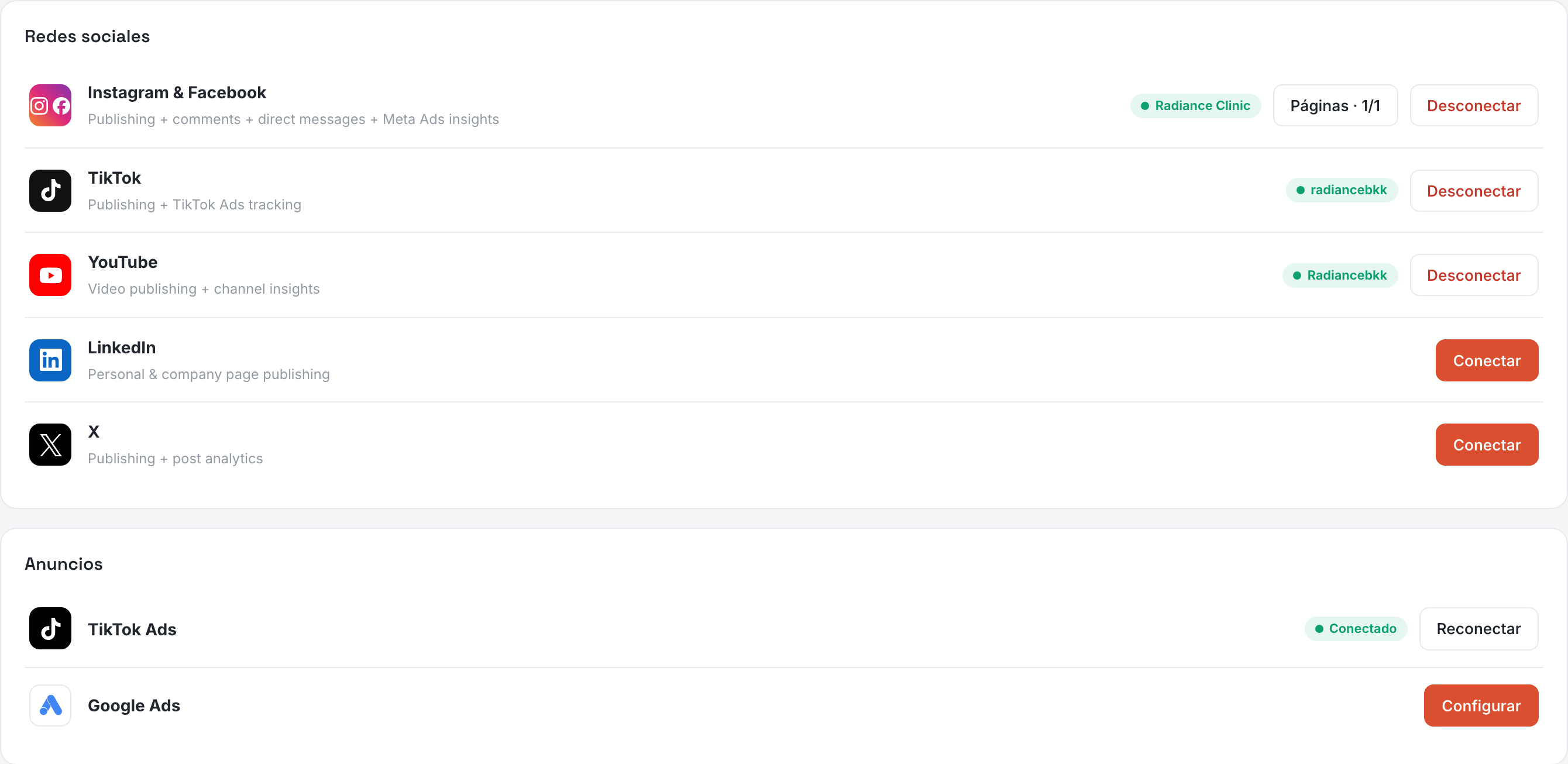
Instagram & Facebook, TikTok, YouTube y LinkedIn. Al conectar te enviamos a la red para que autorices a Moshivo; tu contraseña nunca pasa por nosotros y puedes desconectar desde cualquiera de los dos lados. Lo que aporta cada conexión está escrito en su fila — publicación, comentarios, mensajes directos, estadísticas — y LinkedIn añade un pequeño Configurar para elegir entre tu perfil personal y una página de empresa.
En un plan que no puede publicar, las redes siguen listadas en gris en lugar de ocultas, para que veas lo que hay. Lo que haces con ellas después está en Social.
Ads
TikTok Ads es una sola autorización. Google Ads no: Google solo abre su API a través de una cuenta de administrador tuya, así que pide tres valores que copias una vez — Conectar Google Ads explica dónde encontrarlos. Los informes de publicidad de Meta no necesitan nada aquí: vienen con la conexión Instagram & Facebook de arriba. Todo se lee en Campañas.
Cuando una fila pide reconectar
WhatsApp puede mostrar Reconexión necesaria. Significa que aquí el número sigue pareciendo conectado mientras la plataforma de mensajería ya no tiene la cuenta que hay detrás — los envíos y, sobre todo, la lista de plantillas dejan de funcionar. Pulsa Reconectar y vuelve a pasar por la ventana de Meta; no se pierde nada más.
Responde desde el Desk
Todos los canales conectados llegan a un mismo sitio, así que una conversación queda unida a su contacto, su consulta y su cita. Responder desde la app de LINE o desde Meta Business Suite rompe ese vínculo y esconde la respuesta al resto del equipo.