2. การเชื่อมต่อ WhatsApp
สองนาทีในหน้าต่างของ Meta เอง เมื่อคุณมีหมายเลขที่ว่างพร้อมใช้
ข้อความที่ลูกค้าส่งหาคุณทาง WhatsApp จะเข้ามาที่ กล่องข้อความ และตอบกลับออกไปจากที่นั่น ช่องทางนี้คุณทำเองทั้งหมด เชื่อมต่อ จะเปิดหน้าต่างของ Meta คุณเลือกบัญชีและหมายเลขในนั้น แล้วแถวจะใช้งานได้ทันทีที่ปิดหน้าต่าง ไม่ต้องเชิญใคร และไม่มีอะไรให้รอ
และมันเป็นการเชื่อมต่อของตัวเอง การเชื่อม WhatsApp ไม่ได้เชื่อม Facebook ไปด้วย และการเชื่อม Facebook ในแผงโซเชียลก็ไม่ได้เชื่อม WhatsApp
ขั้นที่ 1 — หมายเลขที่ว่างพร้อมใช้
มีเงื่อนไขเดียว และเป็นสิ่งเดียวที่ทำให้ติดขัดได้ หมายเลขนั้นต้อง
- ไม่ได้ใช้งานอยู่ในแอป WhatsApp บนโทรศัพท์ — หนึ่งหมายเลขใช้ได้อย่างใดอย่างหนึ่ง คือในแอป หรือในระบบธุรกิจอย่างเดสก์ ไม่ใช่ทั้งสองอย่าง และแชทเดิมจะยังอยู่บนโทรศัพท์ และ
- ไม่ได้เชื่อมต่อกับผู้ให้บริการรายอื่นหรือเครื่องมืออื่นอยู่แล้ว
ไม่มีหมายเลขว่าง สร้างใหม่ได้ระหว่างการเชื่อมต่อเลย Meta จะยืนยันทาง SMS และหมายเลขนั้นเป็นของคุณ
หมายเลขถูกใช้อยู่ที่อื่นแล้ว เขียนมาหาเรา แล้วเราจะย้ายให้พร้อมกับคุณ การปลดหมายเลขออกจากผู้ให้บริการต้องทำที่ฝั่งเขา ขั้นตอนนี้จึงทำเองไม่ได้
ขั้นที่ 2 — เชื่อมต่อ
ที่ ช่องทาง กด เชื่อมต่อ บนแถว WhatsApp หน้าต่างของ Meta จะเปิดขึ้น ตั้งแต่ตรงนี้เป็นของ Meta ทั้งหมด ไม่ใช่ของเรา กด Continue
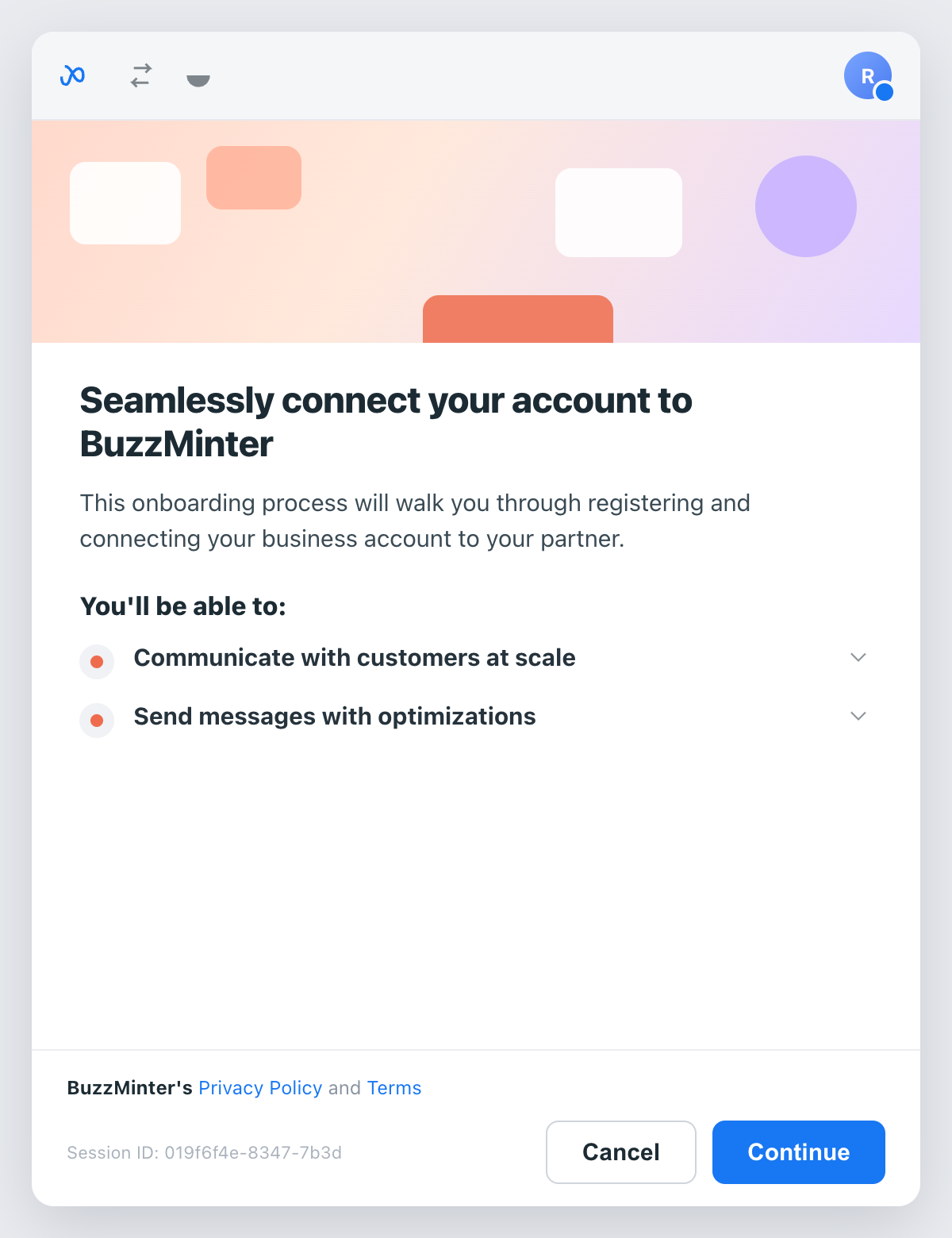
ธุรกิจและบัญชี WhatsApp ของคุณ
เลือก Business portfolio ของคุณ จากนั้นเลือก WhatsApp Business account ที่ถือหมายเลขของคุณอยู่ หรือเลือก Create a WhatsApp Business account ถ้ายังไม่มี แล้วกด Next
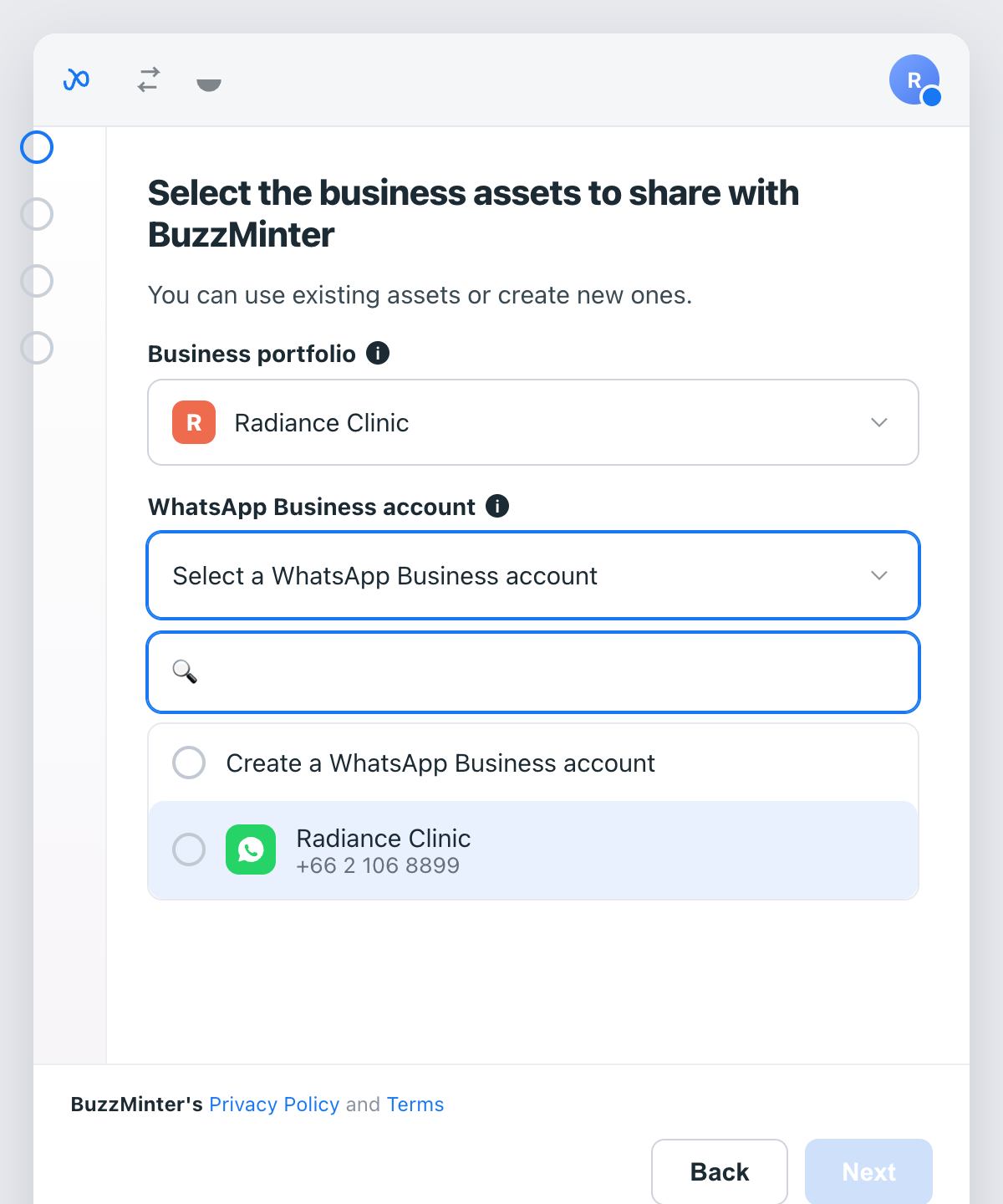
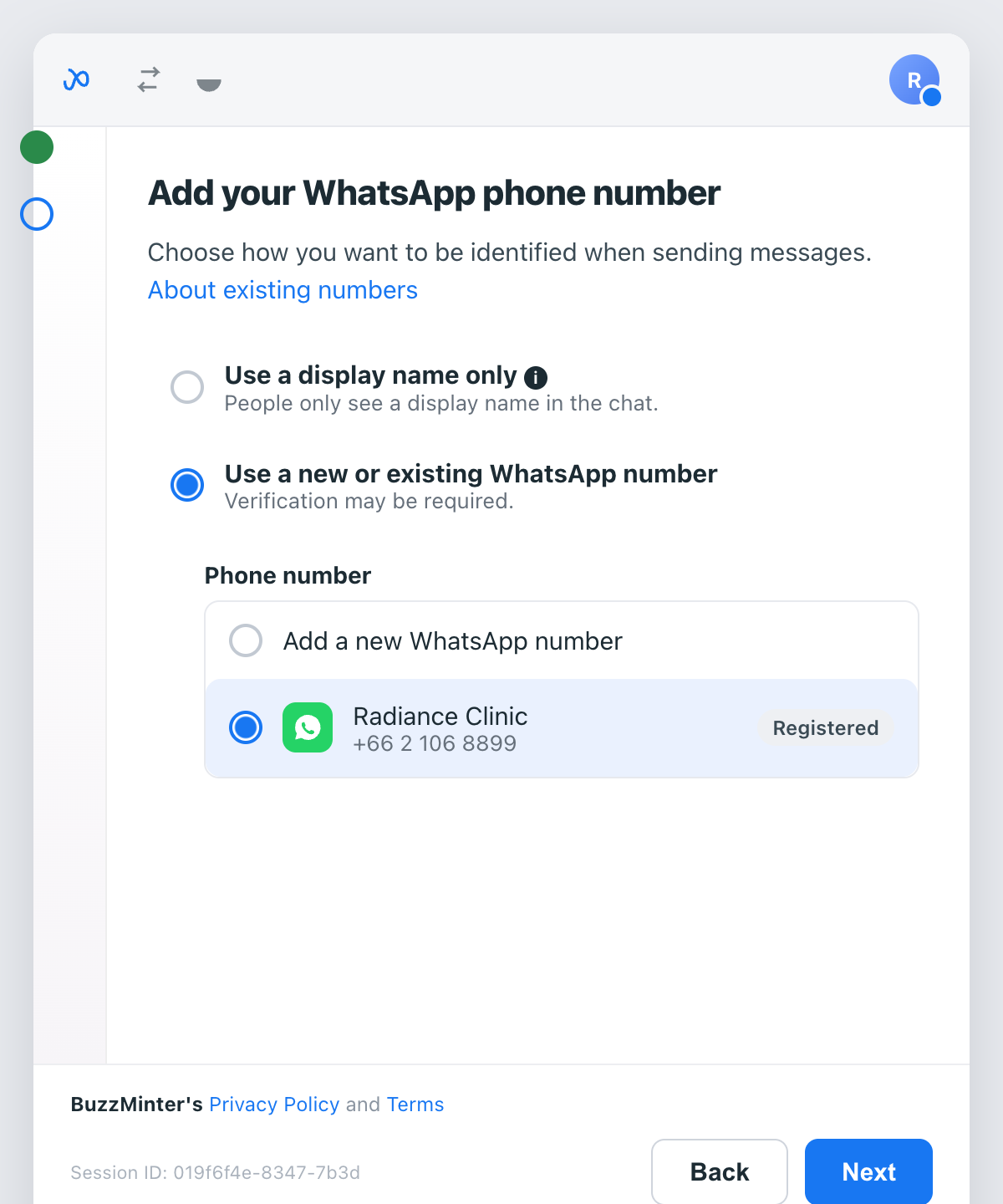
หมายเลขของคุณ
คงตัวเลือก Use a new or existing WhatsApp number ไว้ แล้วเลือกหมายเลขของคุณจากรายการ หมายเลขที่คุณมีอยู่แล้วจะขึ้นว่า Registered ถ้าเป็นหมายเลขใหม่เอี่ยม ให้เลือก Add a new WhatsApp number แล้วยืนยันทาง SMS จากนั้นกด Next
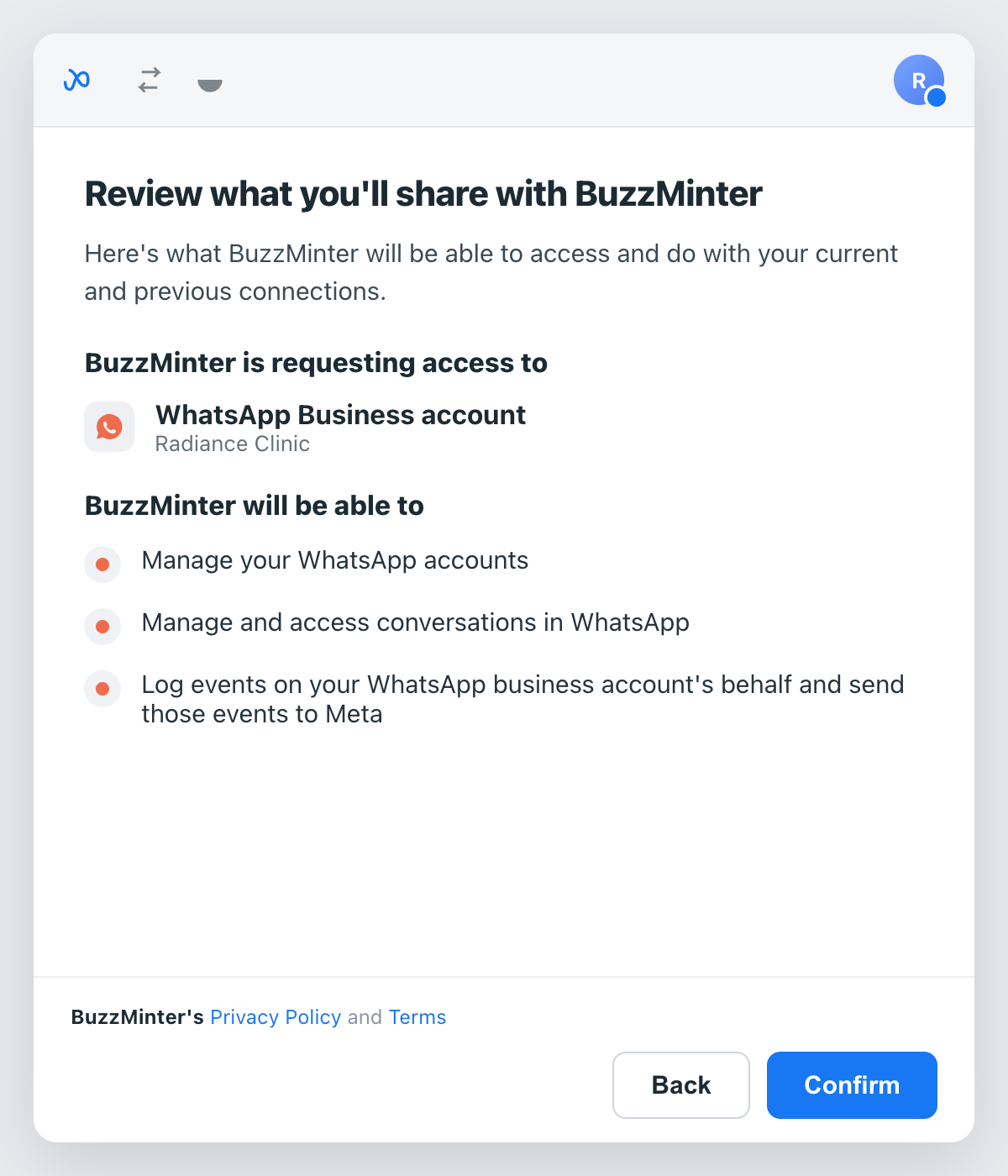
สิ่งที่คุณกำลังอนุญาต
Meta ระบุไว้ตรงไปตรงมา คือสิทธิ์ส่งข้อความบนบัญชี WhatsApp Business นั้น ซึ่งเป็นสิ่งที่ทำให้ข้อความเข้ามาถึงกล่องข้อความและตอบกลับออกไปได้ กด Confirm แล้วกด Finish
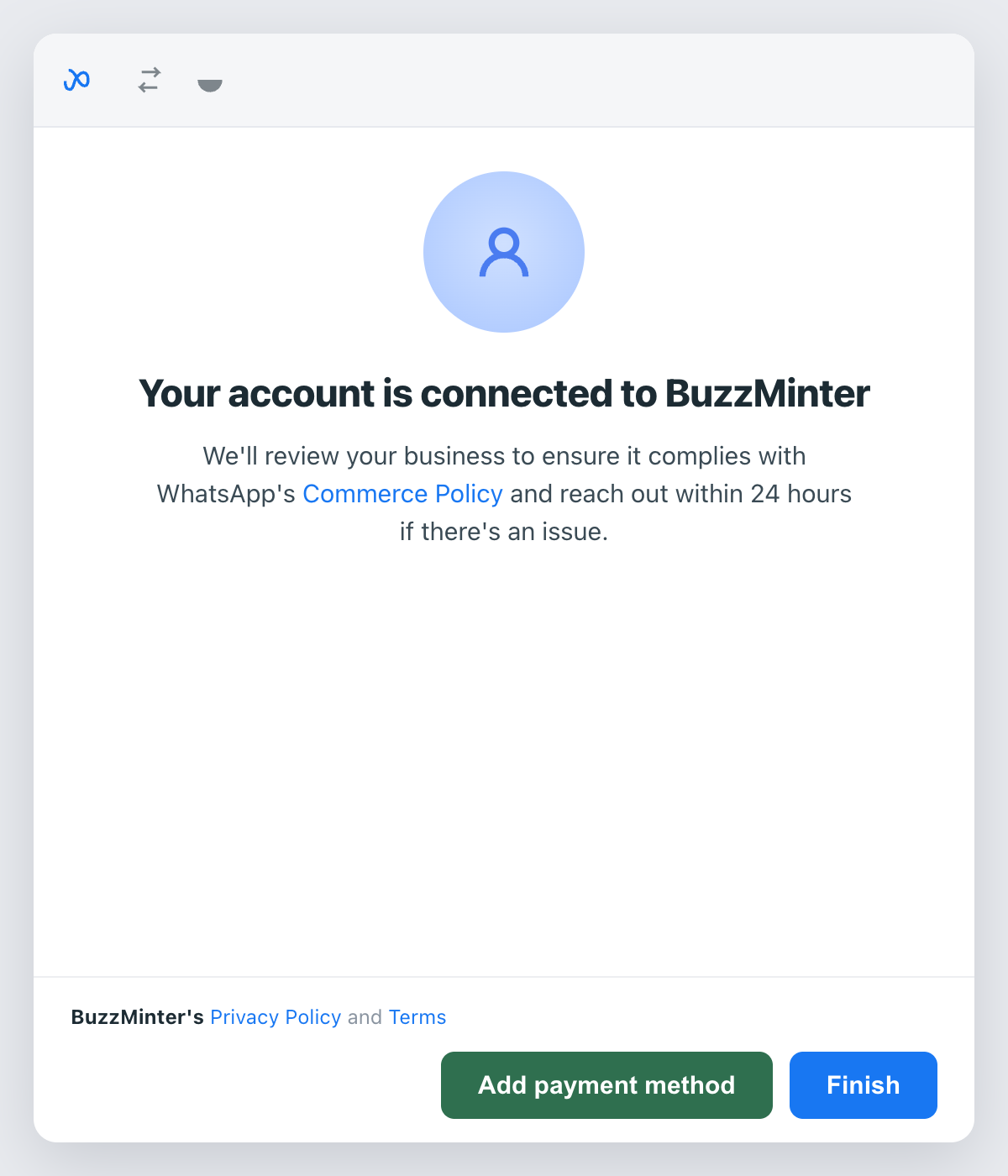
กลับมาที่ ช่องทาง แถวจะแสดงหมายเลขของคุณ และข้อความจะเริ่มเข้ามาที่ กล่องข้อความ อย่าปิดหน้าต่างของ Meta โดยไม่เลือกหมายเลข เพราะถ้าไม่มีหมายเลขก็ไม่มีอะไรให้เชื่อมต่อ และหน้าจะแจ้งเช่นนั้น

หน้าต่าง 24 ชั่วโมง
WhatsApp อนุญาตให้คุณเขียนได้อย่างอิสระ 24 ชั่วโมงหลังจากข้อความล่าสุดของลูกค้า นั่นเป็นกฎของ Meta และใช้กับทุกธุรกิจบน WhatsApp เมื่อเลยกำหนดนั้น กล่องข้อความ จะแทนที่กล่องตอบกลับด้วยปุ่มเดียว ที่ส่งข้อความเปิดบทสนทนาซึ่งได้รับอนุมัติแล้ว และบทสนทนาปกติจะกลับมาทันทีที่ลูกค้าตอบ เทมเพลตเบื้องหลังปุ่มนั้นถูกเตรียมไว้ให้คุณตั้งแต่ตอนเชื่อมต่อ ครบทุกภาษาที่เวิร์กสเปซใช้
ถ้าแถวขึ้นว่าต้องเชื่อมต่อใหม่
ต้องเชื่อมต่อใหม่ หมายความว่าหมายเลขยังอ่านว่าเชื่อมต่ออยู่ที่นี่ ขณะที่แพลตฟอร์มส่งข้อความไม่ได้ถือบัญชีเบื้องหลังไว้แล้ว กด เชื่อมต่อใหม่ แล้วทำตามหน้าต่างเดิมนี้อีกครั้ง บทสนทนาและผู้ติดต่อของคุณไม่ถูกแตะต้อง