1. การเชื่อมต่อ LINE
ใช้เวลาของคุณราวสิบนาที คุณเป็นเจ้าของบัญชี เราทำส่วนเทคนิคให้
ข้อความที่ลูกค้าส่งหาคุณทาง LINE จะเข้ามาที่ กล่องข้อความ และตอบกลับออกไปจากที่นั่น คุณเป็นเจ้าของ LINE Official Account เราเป็นเพียงผู้ดูแลบนบัญชีนั้น และคุณเอาเราออกได้ทุกเมื่อ
เริ่มต้นที่ ช่องทาง และใช้เวลาของคุณราวสิบนาที ที่เหลือเป็นหน้าที่เรา คำขอจะเดินหน้าไปตามไทม์ไลน์บนแถวเดียวกันนั้น จึงไม่มีขั้นตอนไหนที่คุณต้องเดาเอง
ขั้นที่ 1 — ขอเชื่อมต่อ
ที่ ช่องทาง กด เชื่อมต่อ บนแถว LINE Official Account จะมีคำถามหนึ่งข้อตามมา คือ คุณมี LINE Official Account อยู่แล้วหรือไม่
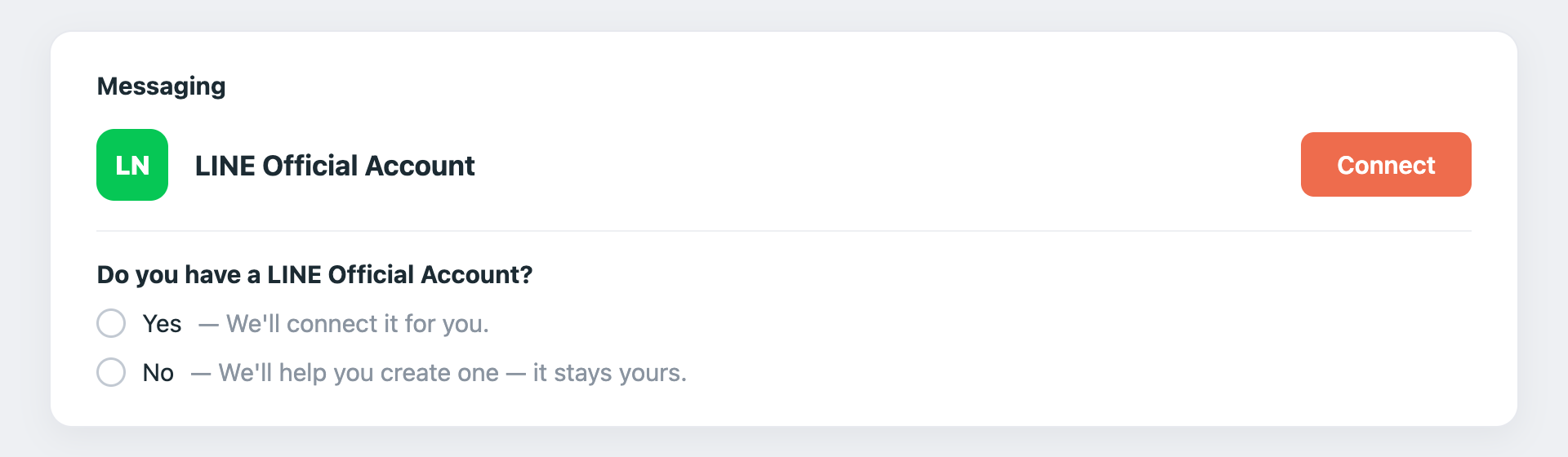
มีแล้ว — พิมพ์ LINE ID ของคุณ (ชื่อที่ขึ้นต้นด้วย @ เช่น @359jhhyz) แล้วกด ส่งคำขอเชื่อมต่อ เท่านี้คือทั้งหมดที่เราต้องการจากคุณตรงนี้ ข้ามไปขั้นที่ 3 ได้เลย
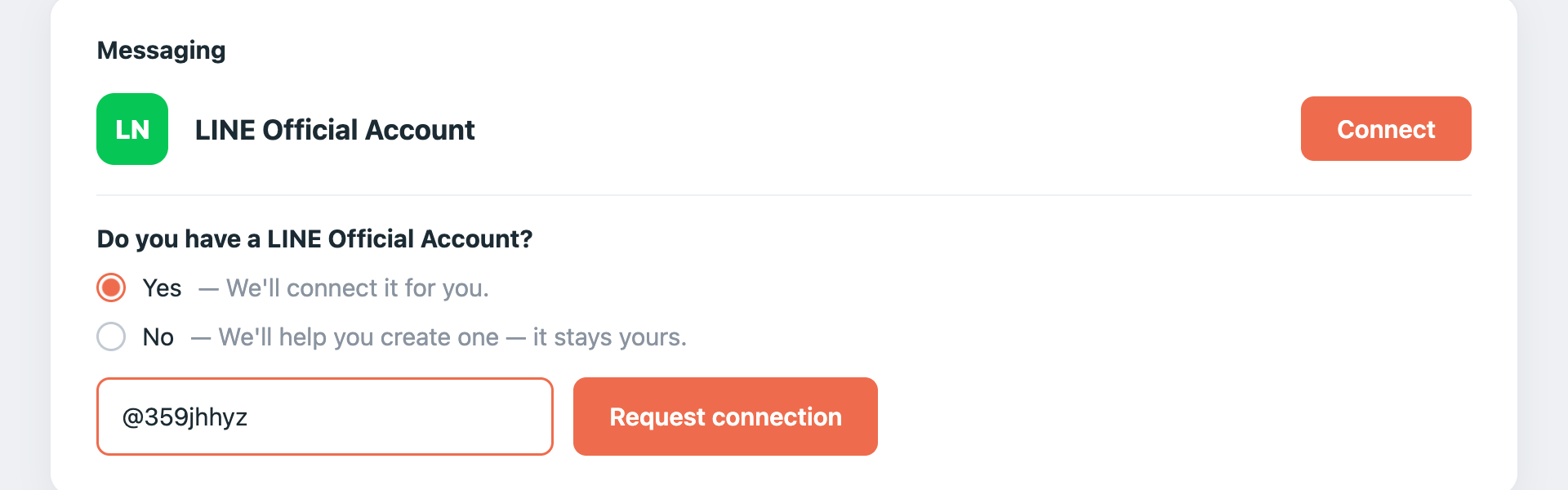
ยังไม่มี — เลือกไปได้เลย คำขอจะถูกสร้างขึ้น และไทม์ไลน์จะวางการสร้างบัญชีไว้เป็นขั้นแรก ขั้นที่ 2 คือเรื่องนั้น แล้วค่อยกลับมาใส่ @ID ของคุณทีหลัง
ขั้นที่ 2 — สร้าง LINE Official Account
ข้ามขั้นนี้ได้ถ้าคุณมีบัญชีอยู่แล้ว ถ้ายังไม่มี ให้เริ่มที่ entry.line.biz — ประตูทางเดียวที่สร้างทุกอย่างให้ครบ หน้าจะเปิดที่ LINE Business ID ถ้ามีอยู่แล้วให้เข้าสู่ระบบ ถ้ายังไม่มีให้กด Create an account
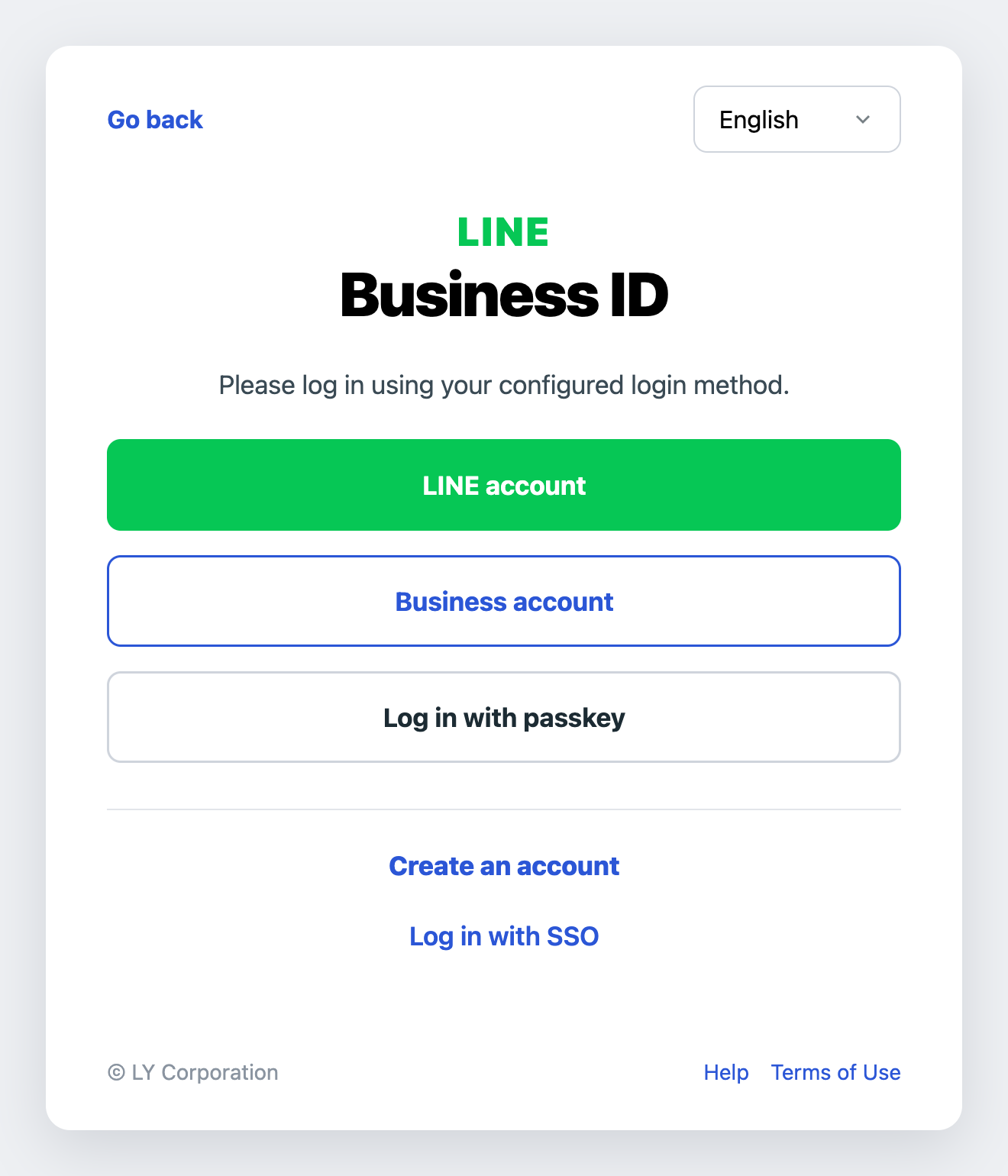
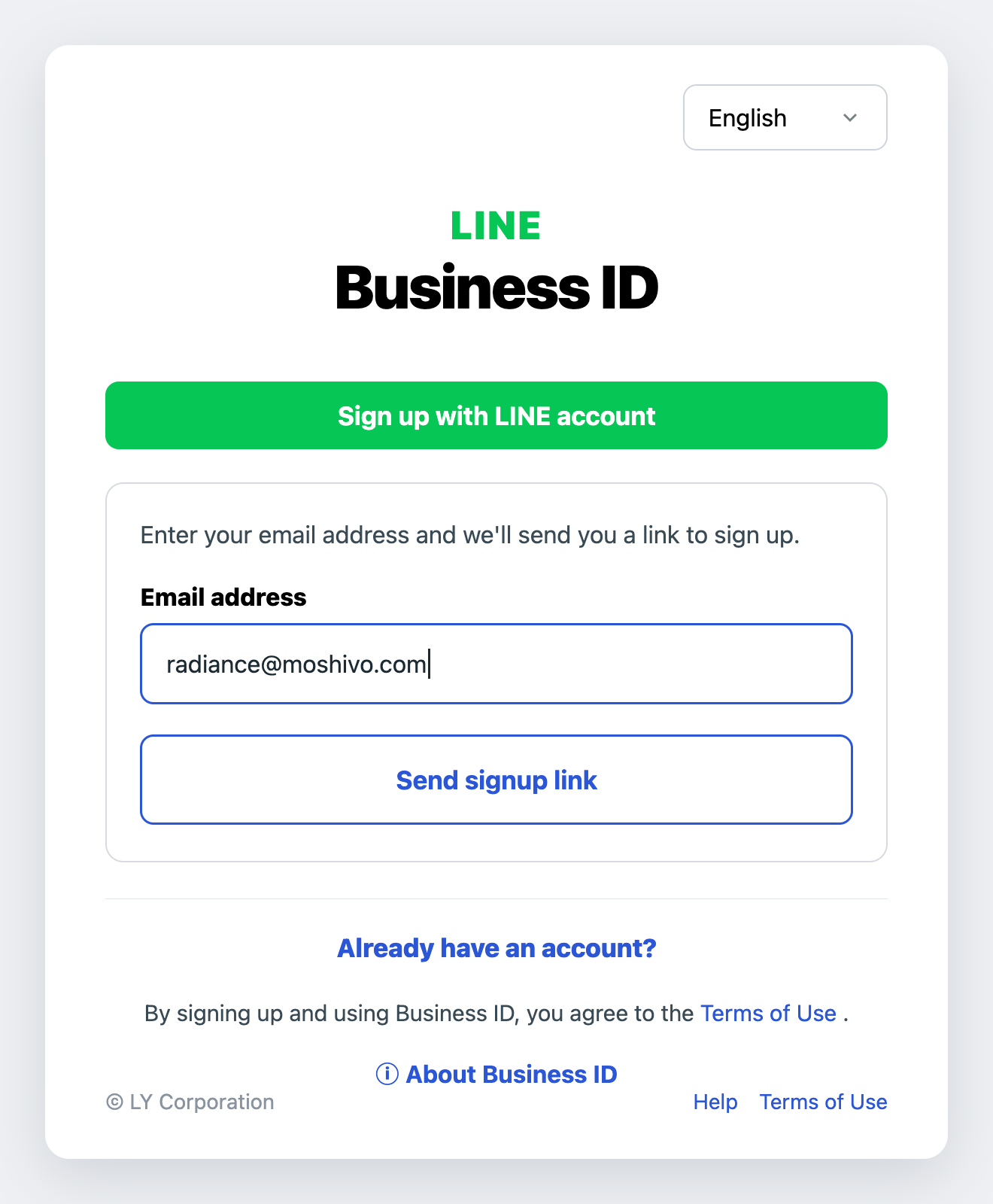
สมัครด้วยอีเมล ไม่ใช่ด้วยบัญชี LINE เพราะ ID นี้จะเป็นเจ้าของ Official Account ของคุณ และ ID ที่ผูกกับโทรศัพท์ส่วนตัวของพนักงานจะหายไปพร้อมพนักงานคนนั้น
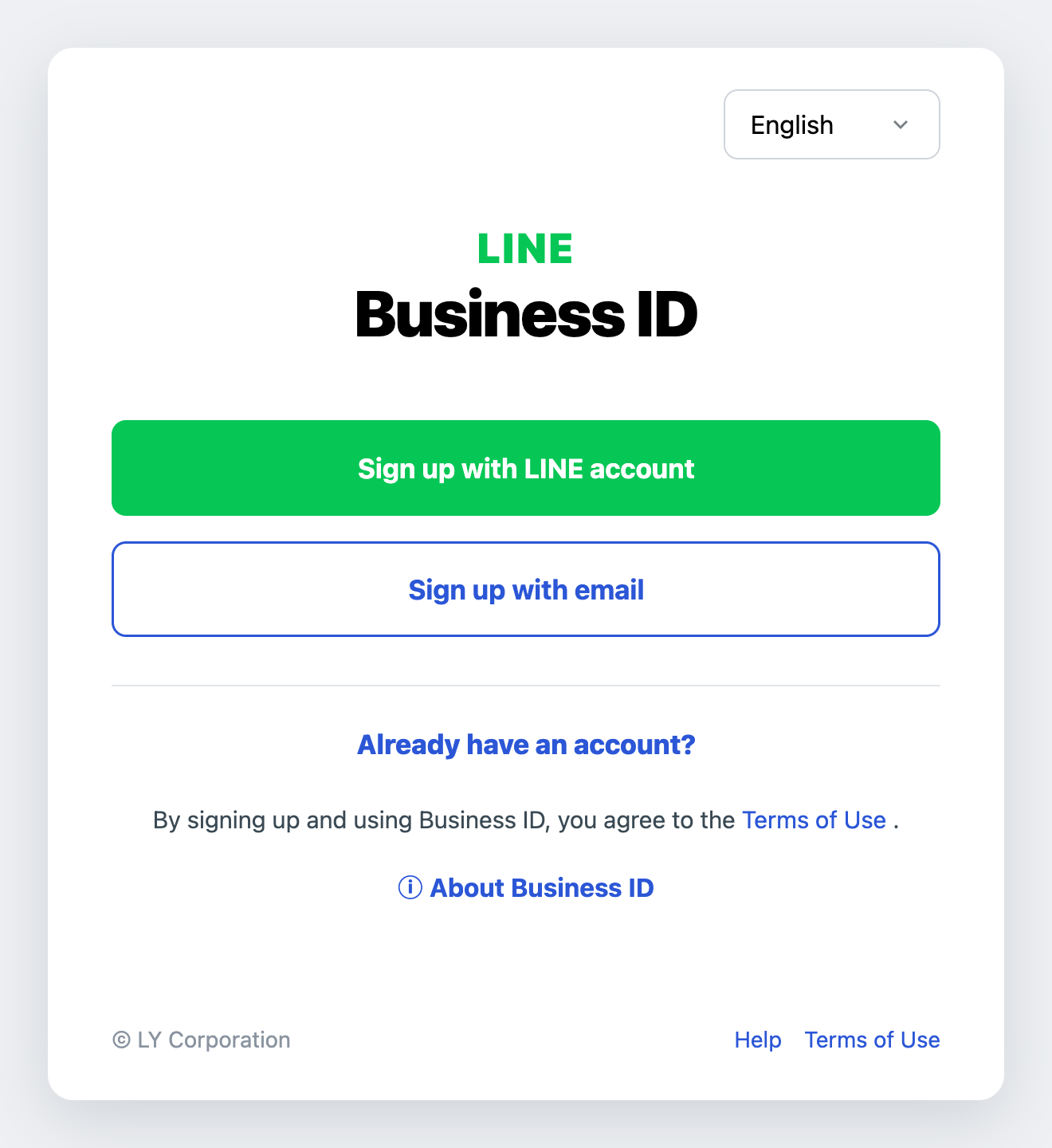
กรอกอีเมลธุรกิจของคุณแล้วกด Send signup link
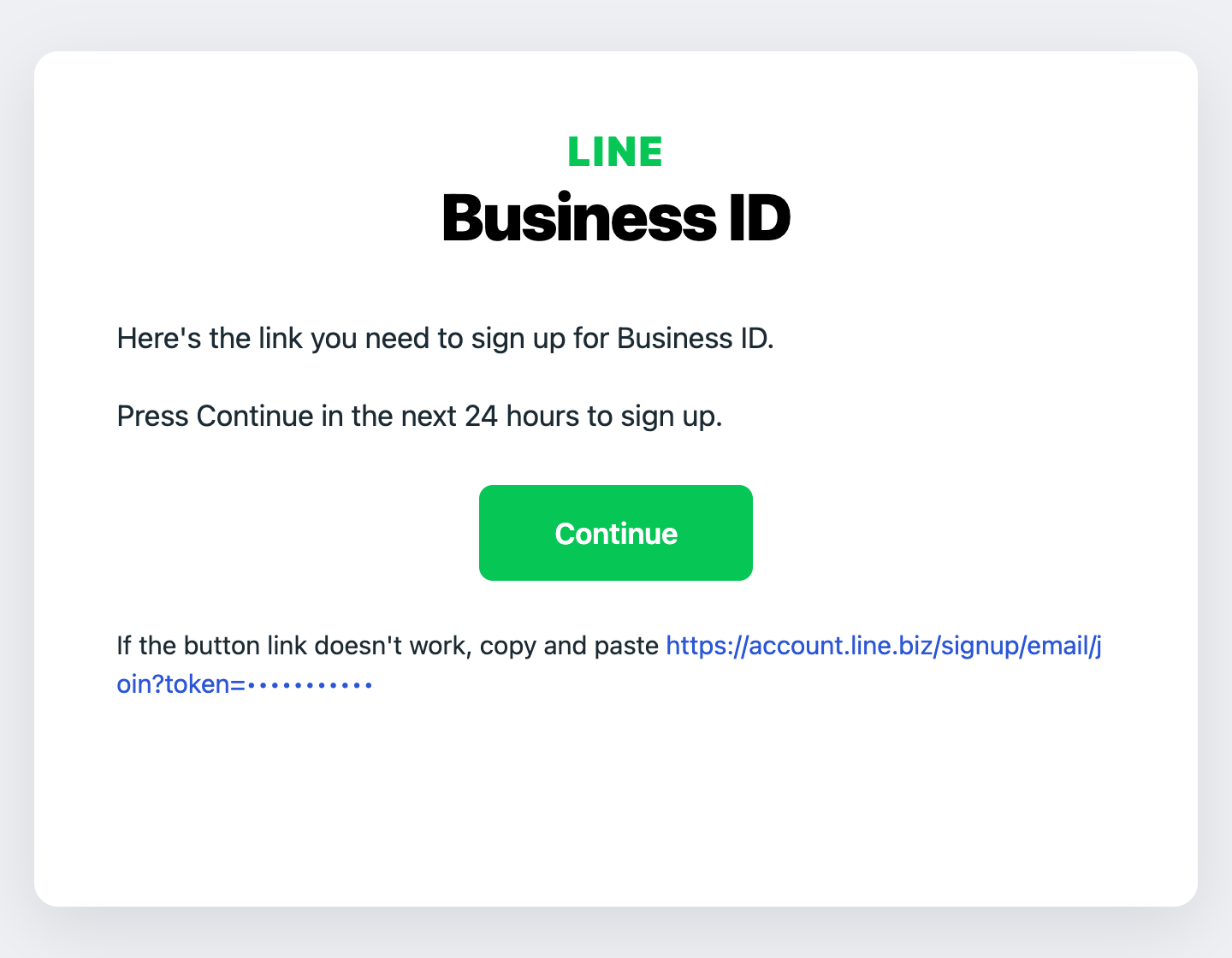
เปิดอีเมลจาก LINE แล้วกด Continue ลิงก์นี้ใช้ได้ 24 ชั่วโมง
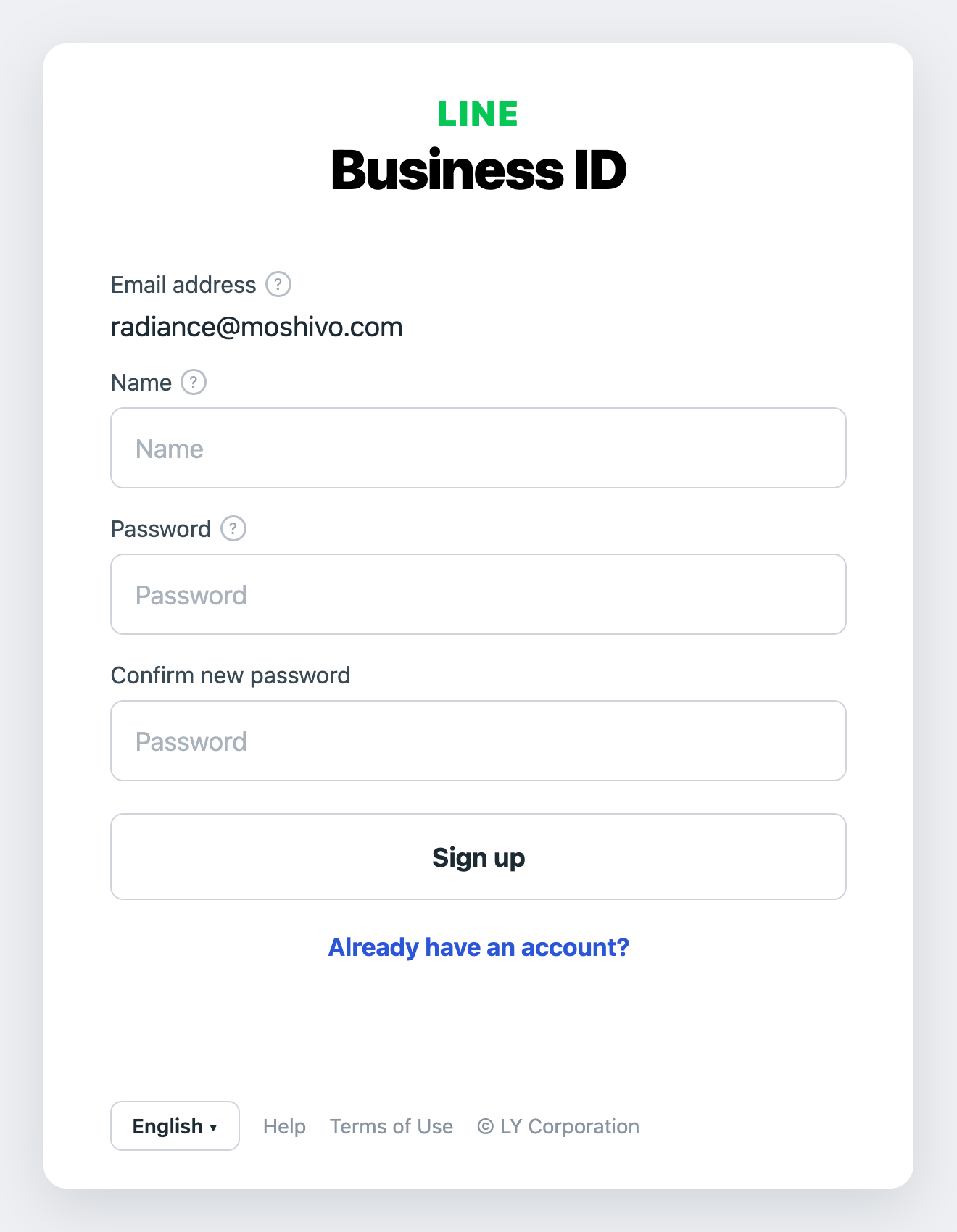
ตั้งชื่อและรหัสผ่านอย่างน้อย 10 ตัวอักษร ยืนยัน แล้วกด Sign up
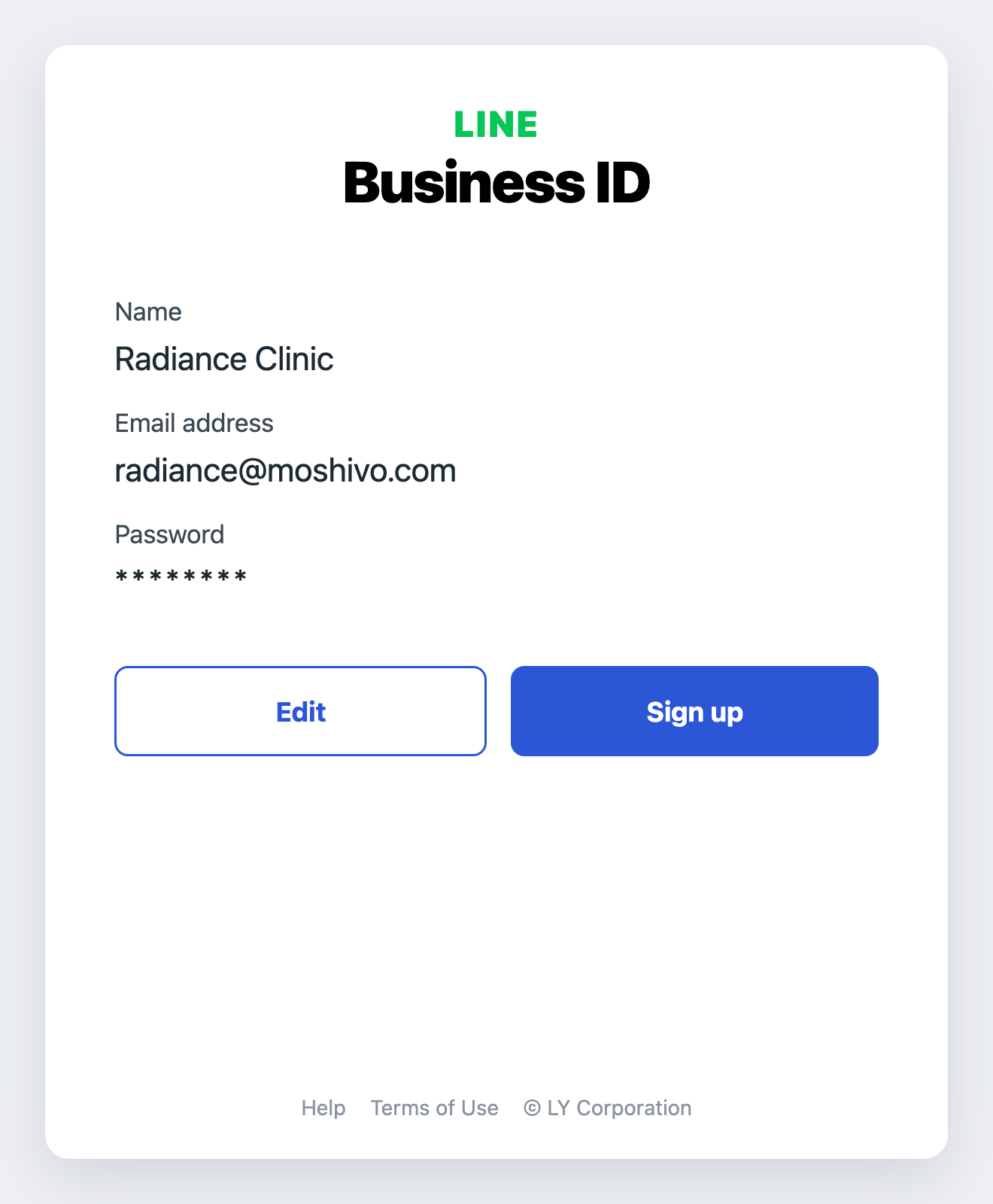
ตรวจข้อมูลแล้วยืนยัน ตอนนี้ Business ID ของคุณมีแล้ว
จากนั้นสร้าง Official Account เองที่ entry.line.biz/form/entry/unverified โดยใส่ชื่อบัญชีตามที่อยากให้ลูกค้าเห็น อีเมล ประเภทธุรกิจ และประเทศ ใช้ฟรี และแพ็กเกจฟรีมีโควตาข้อความรายเดือนให้ด้วย ฟอร์มอาจแสดงเป็นภาษาของคุณเอง แต่ลำดับช่องกรอกเหมือนกัน
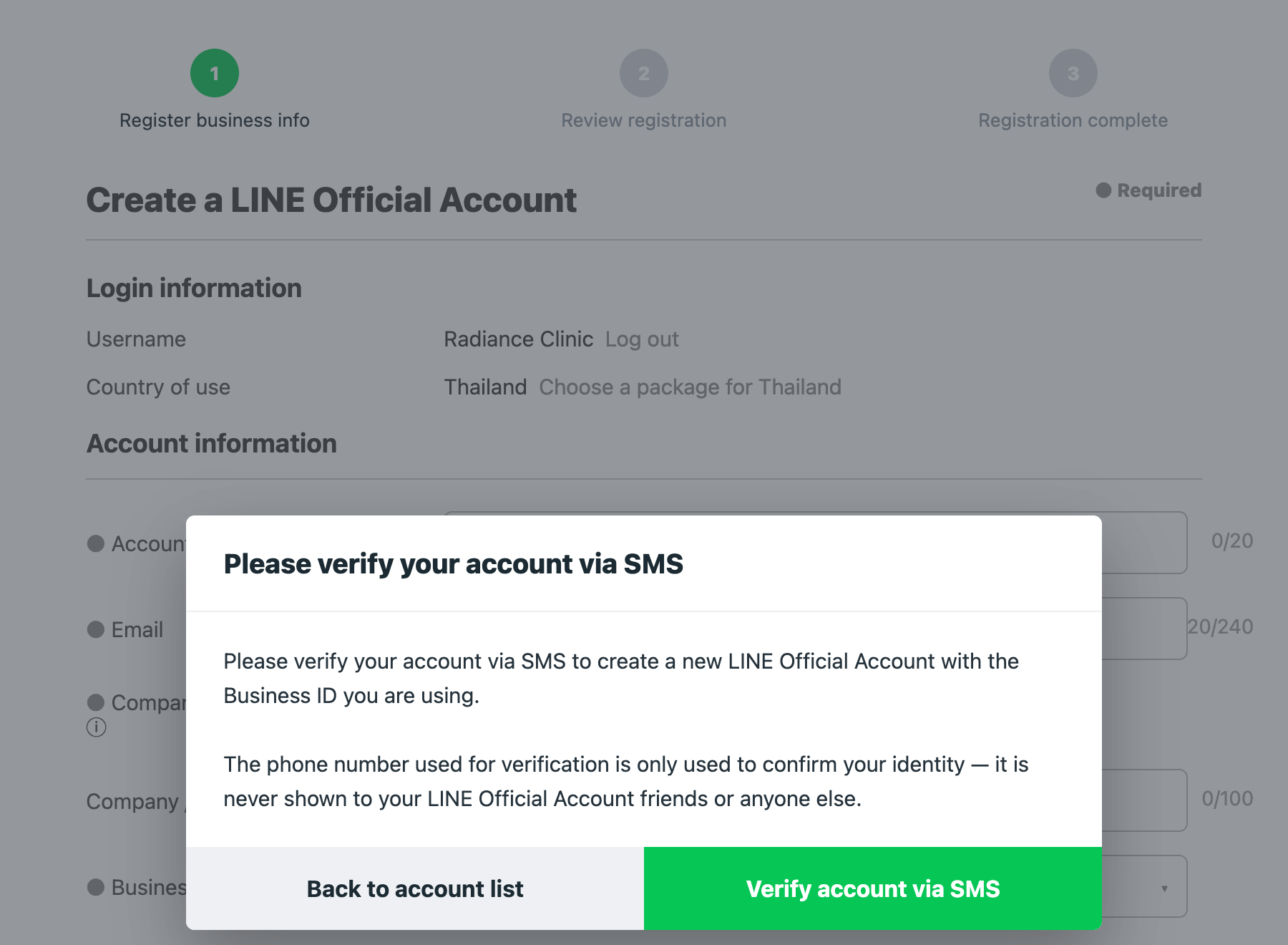
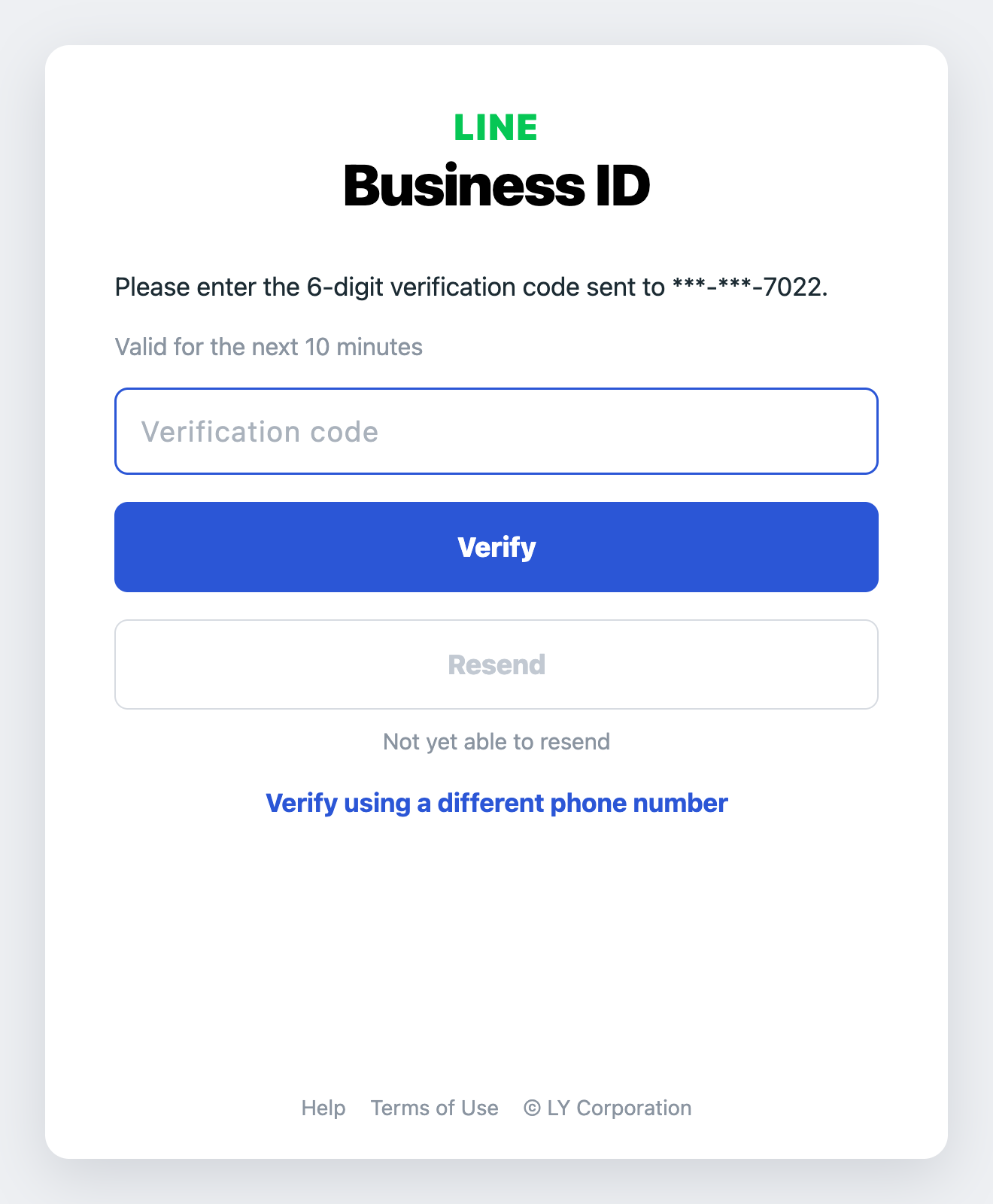
กรอกหมายเลขโทรศัพท์มือถือ แล้วใส่รหัส 6 หลักที่ LINE ส่งมาทาง SMS จากนั้นกด Verify
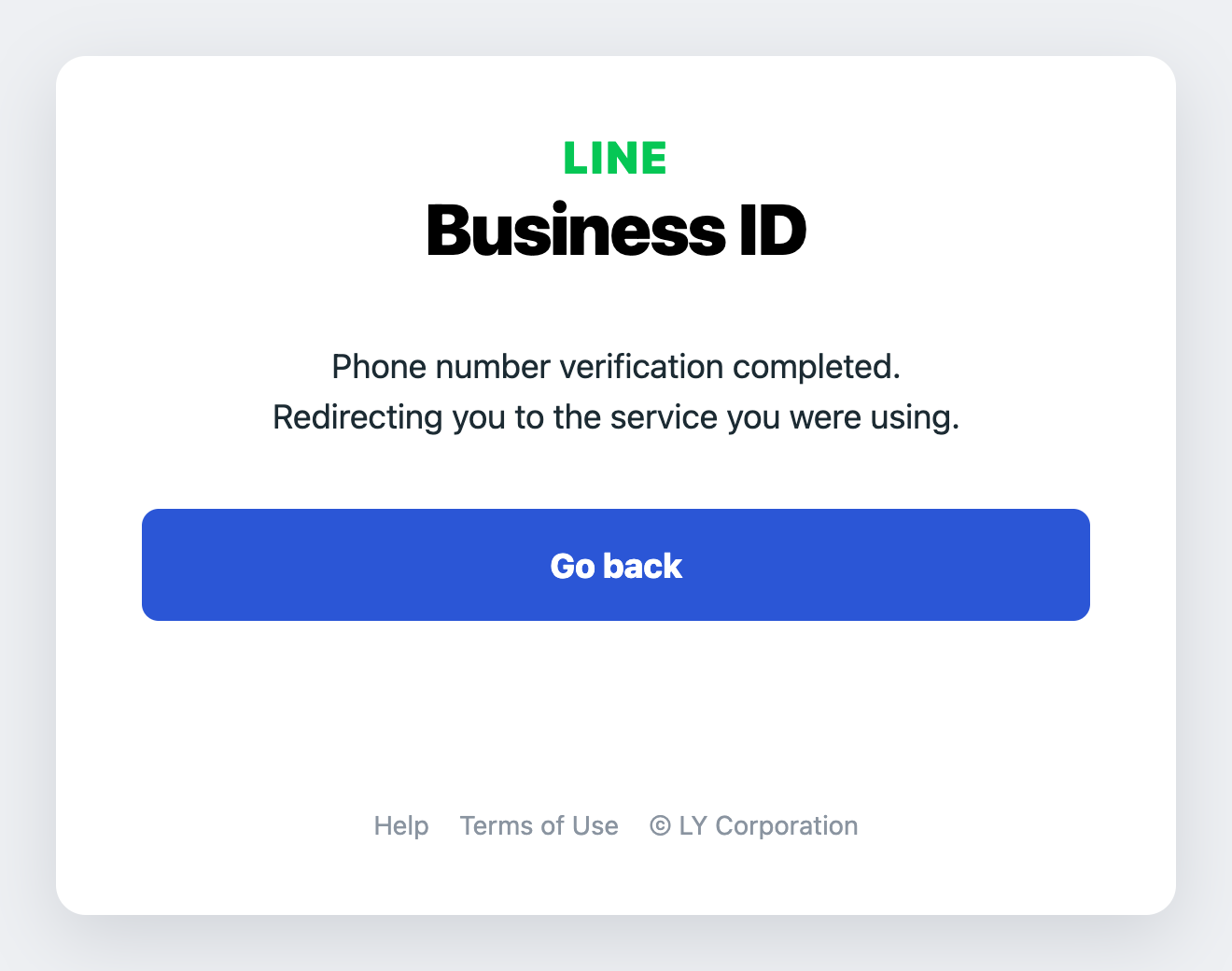
เมื่อยืนยันแล้ว LINE จะพาคุณกลับไปทำบัญชีให้เสร็จ
ขั้นที่ 3 — เชิญ Moshivo เป็นผู้ดูแล
เปิด LINE Official Account Manager เลือกบัญชีของคุณ แล้วไปที่ Settings → Manage permissions → Add member ในหัวข้อ Grant members permissions via direct URL links ตั้ง Permission type: Administrator แล้วกด Generate link
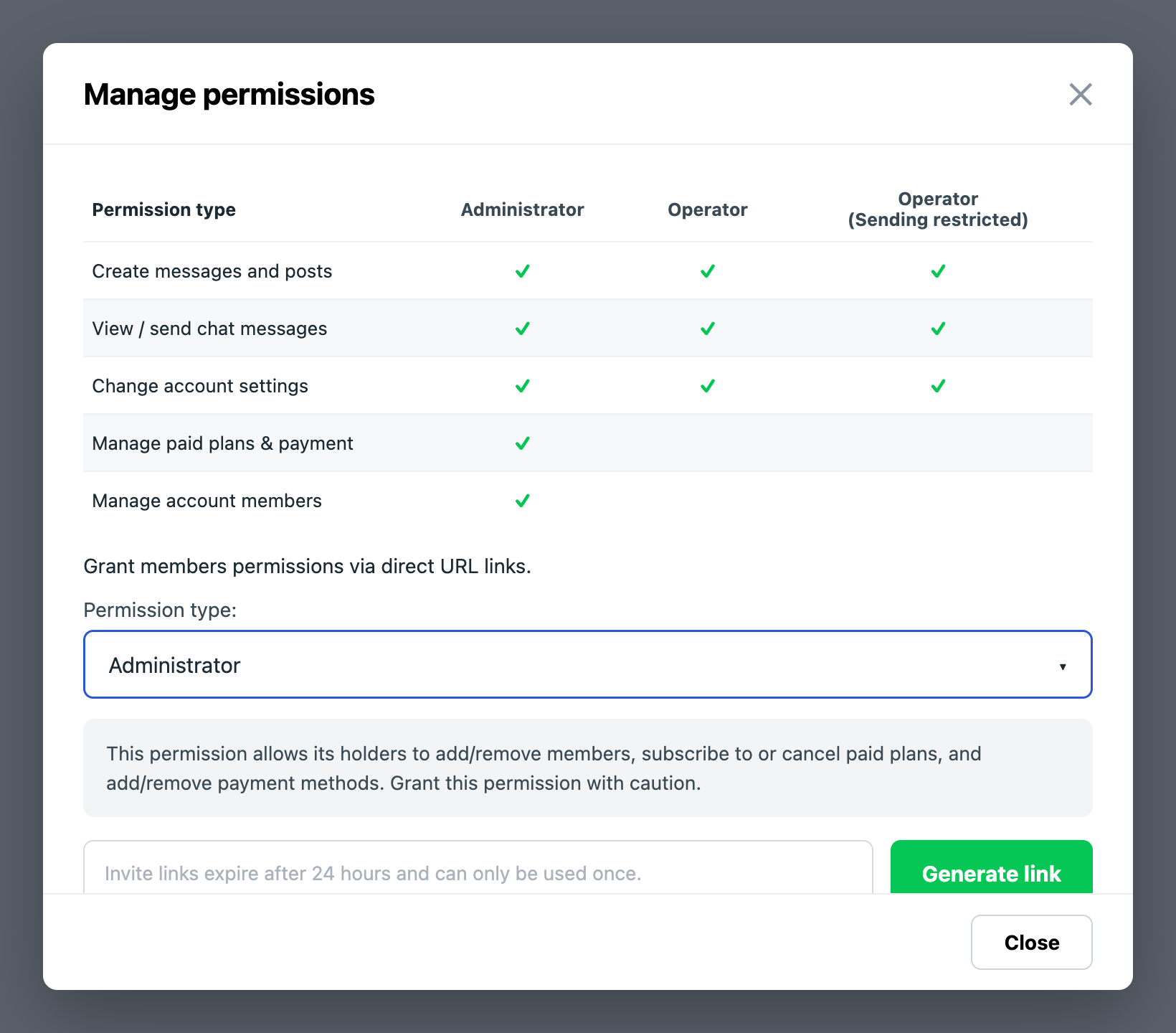
ส่งลิงก์นั้นไปที่ hello@moshivo.com ลิงก์หมดอายุใน 24 ชั่วโมง และใช้ได้ครั้งเดียว
จากนั้นกลับมาที่ ช่องทาง แล้วกด ฉันให้สิทธิ์แล้ว บนไทม์ไลน์ ระบบของเราไม่มีทางเห็นว่าคำเชิญมาถึง ปุ่มนั้นจึงเป็นสิ่งที่บอกให้เรารับช่วงต่อ ถ้าไม่กด คำขอจะรออยู่อย่างนั้น
เราเชื่อมต่อบัญชีให้
แถวจะเลื่อนไปที่ การตั้งค่า และไม่มีอะไรให้คุณทำต่อ เราจะเปิดใช้ Messaging API ลงทะเบียนเว็บฮุกที่ส่งข้อความเข้ากล่องข้อความของคุณ และปิดระบบตอบอัตโนมัติของ LINE เอง มิฉะนั้น LINE จะตอบก่อน แล้วลูกค้าจะได้รับคำตอบสองครั้ง
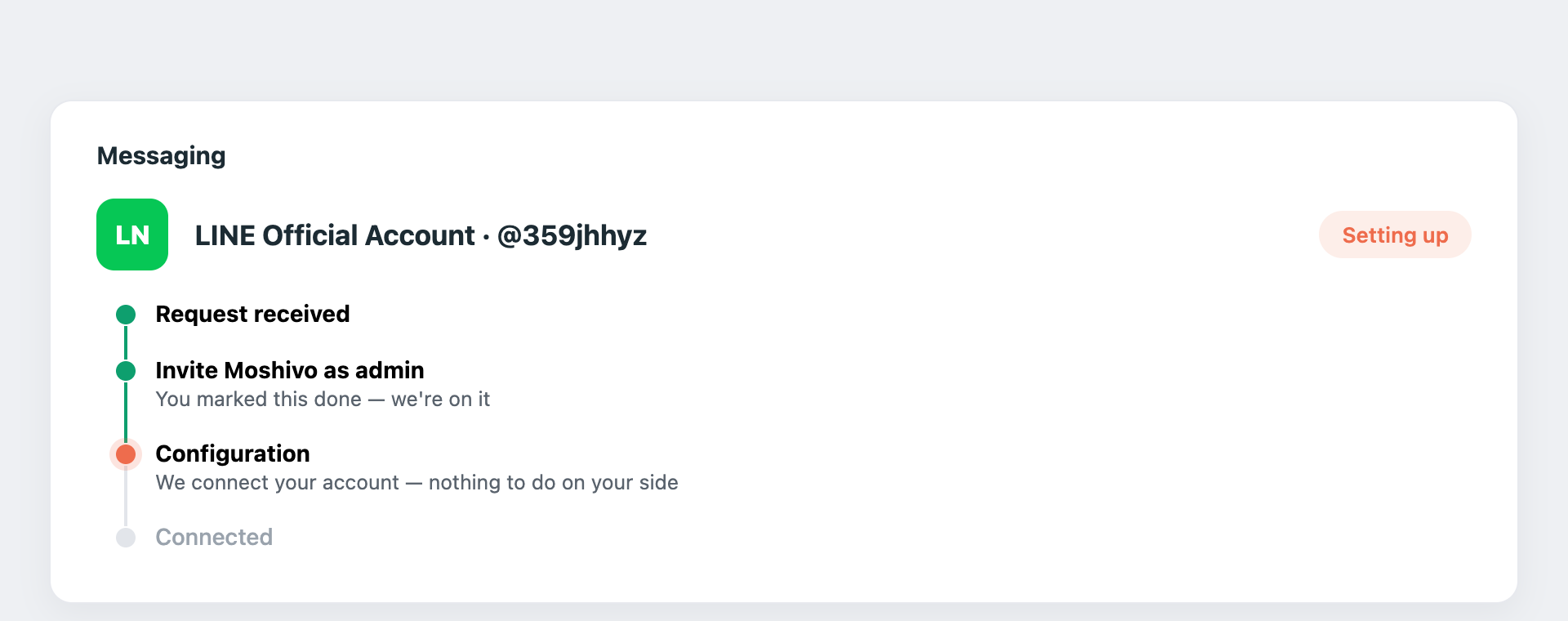
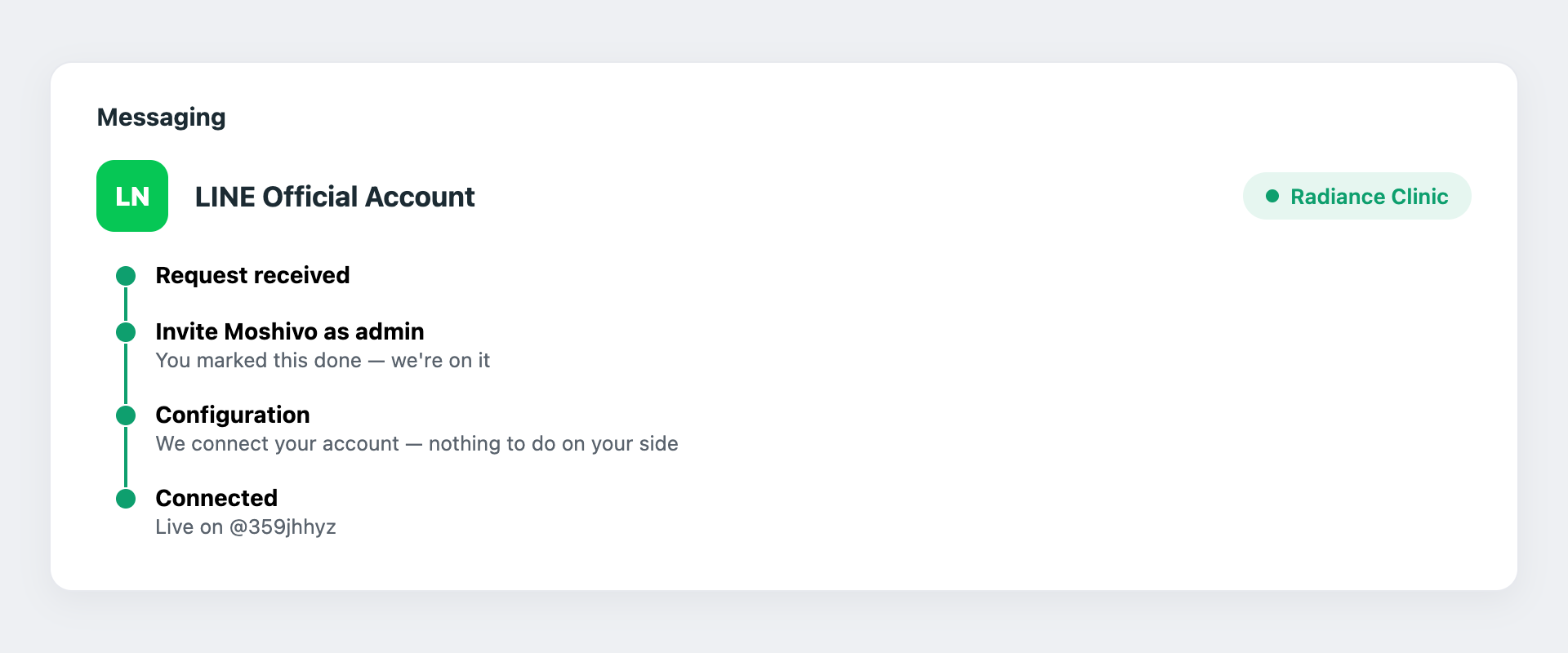
เมื่อเสร็จแล้ว แถวจะย่อลงเหลือชิปสีเขียวพร้อมชื่อบัญชีของคุณ และข้อความจะเริ่มเข้ามาที่ กล่องข้อความ
บอกลูกค้าของคุณ
LINE ID และคิวอาร์โค้ดของคุณอยู่ใน Official Account Manager ในหัวข้อ Gain friends นำคิวอาร์โค้ดไปติดบนเว็บไซต์ ที่เคาน์เตอร์ และบนโปรไฟล์โซเชียลของคุณ ใครก็ตามที่ทักมา จะปรากฏใน กล่องข้อความ และระบบจะสร้างผู้ติดต่อให้อัตโนมัติ