เริ่มต้นใช้งาน
หกขั้นตอนระหว่างการสมัครกับการจองครั้งแรกของคุณ
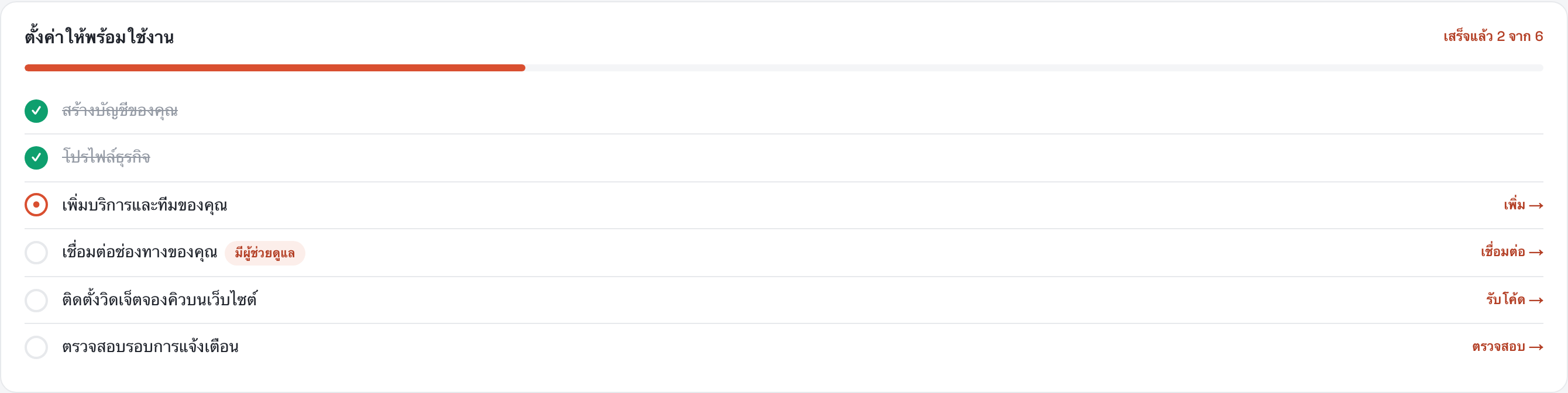
มีหกขั้นตอนระหว่างการสมัครกับการรับจองครั้งแรก รายการ ตั้งค่าให้พร้อมใช้งาน บน Cockpit จะติดตามให้คุณ และจะหายไปถาวรเมื่อครบทั้งหก หน้านี้คือรายการเดียวกันนั้น เรียงลำดับเหมือนกัน พร้อมบอกว่าแต่ละขั้นต้องใช้อะไรและอะไรทำให้ติ๊กถูก แต่ละขั้นทำเพียงครั้งเดียว
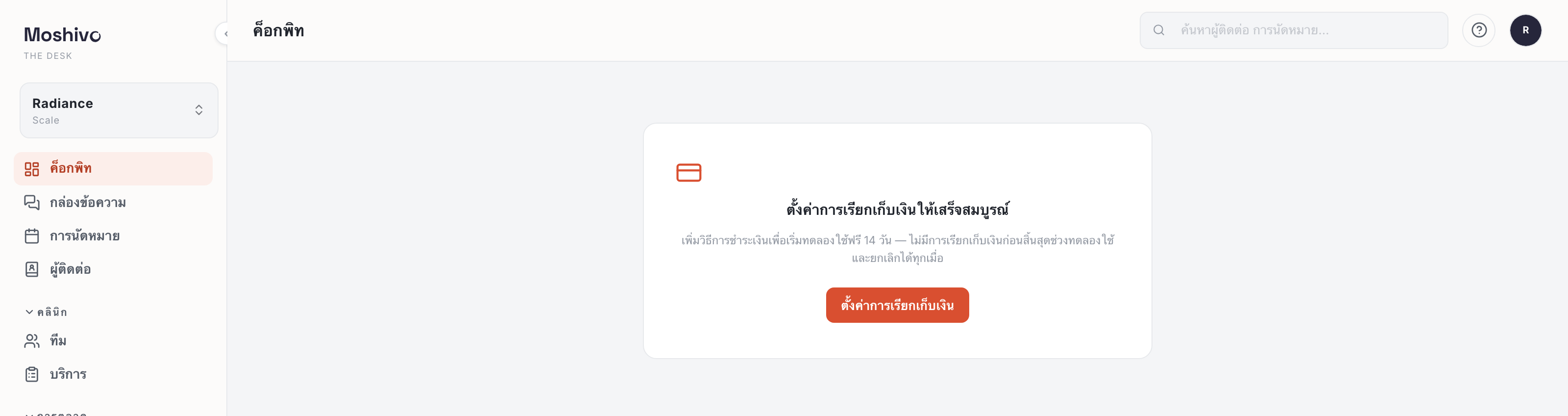
เพิ่มวิธีการชำระเงิน
ก่อนที่เดสก์จะเปิด จะมีหน้าจอขอบัตรหนึ่งใบ ทดลองใช้ฟรี 14 วัน ของคุณเริ่มที่นั่น ไม่มีการเรียกเก็บก่อนหมดช่วงทดลอง และยกเลิกได้ทุกเมื่อจาก Billing นี่คือประตู ไม่ใช่รายการที่ต้องติ๊ก จึงไม่อยู่ในหกขั้นตอน
สร้างบัญชีของคุณ
เสร็จแล้ว นี่คือบัญชีที่คุณใช้สมัคร มันอยู่ในรายการเพื่อให้เริ่มต้นด้วยสิ่งที่ทำสำเร็จแล้ว แทนที่จะเป็นหกสิ่งที่ยังค้าง
โปรไฟล์ธุรกิจ
ชื่อ ที่อยู่ เขตเวลา และเวลาทำการของคุณ ที่ Business หน้าจอเล็กแต่ส่งผลกว้าง เขตเวลาเป็นตัวกำหนดว่า «พรุ่งนี้บ่ายสอง» หมายถึงเมื่อไรในทุกการแจ้งเตือน และเวลาทำการเป็นตัวกำหนดว่าลูกค้าจะเห็นคิวไหนบ้าง
ติ๊กถูกเมื่อกรอกไว้ตอนสมัครแล้ว จึงมักมาถึงในสถานะเสร็จเรียบร้อย
เพิ่มบริการและทีมของคุณ
สิ่งที่คุณให้บริการ ที่ Services แต่ละรายการมีระยะเวลา ราคา และผู้ให้บริการ จากนั้นเพิ่มแพทย์และเวลาทำงานรายสัปดาห์ที่ Team
สองสิ่งนี้ประกอบกันเป็นคิวที่จองได้ บริการที่ไม่มีผู้ให้บริการ หรือผู้ให้บริการที่ไม่มีเวลาทำงาน จะไม่เกิดคิวให้จองเลย ซึ่งเป็นสาเหตุที่พบบ่อยที่สุดของการตั้งค่าที่ดูครบแล้วแต่ยังไม่มีเวลาว่างให้เลือก
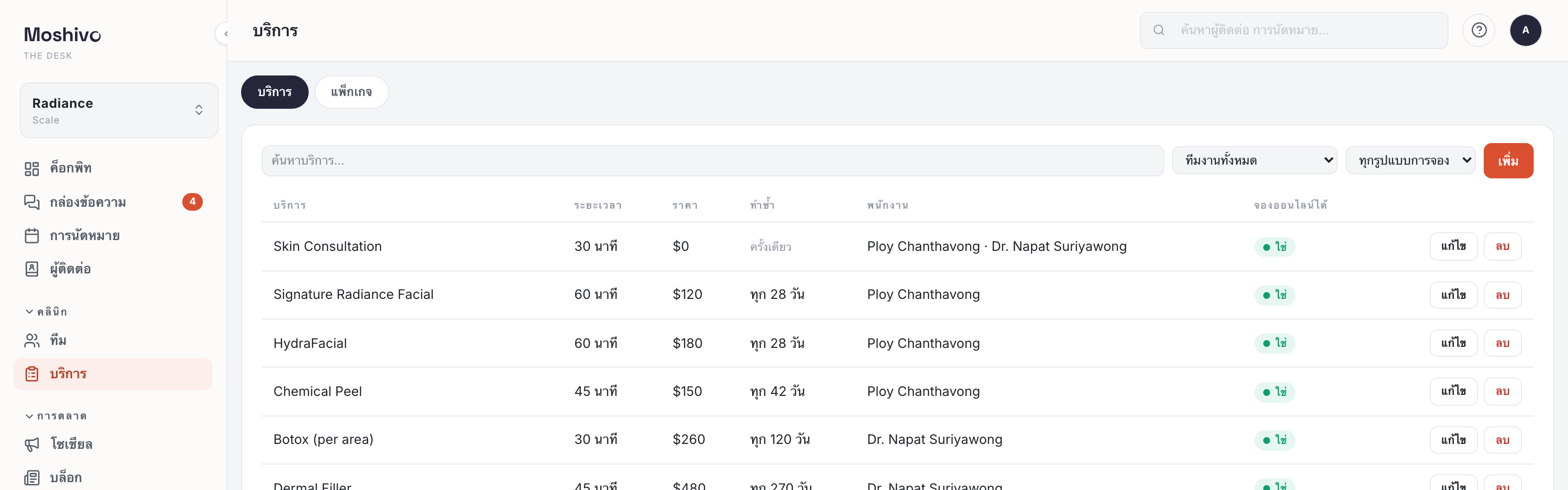
ติ๊กถูกเมื่อมีบริการแรกของคุณแล้ว ส่วนทีมไม่ถูกนับ จึงควรเพิ่มทั้งสองอย่าง
เชื่อมต่อช่องทางของคุณ
ที่ที่ลูกค้าทักคุณอยู่แล้ว ที่ Channels WhatsApp ใช้เวลาราวสองนาทีและทำเองได้ ส่วน LINE ต้องทำร่วมกับผู้ดูแลจาก Moshivo ซึ่งเป็นความหมายของป้าย มีผู้ช่วยดูแล บนขั้นตอนนี้ Instagram และ Messenger มาผ่านเพจ Facebook ของคุณ
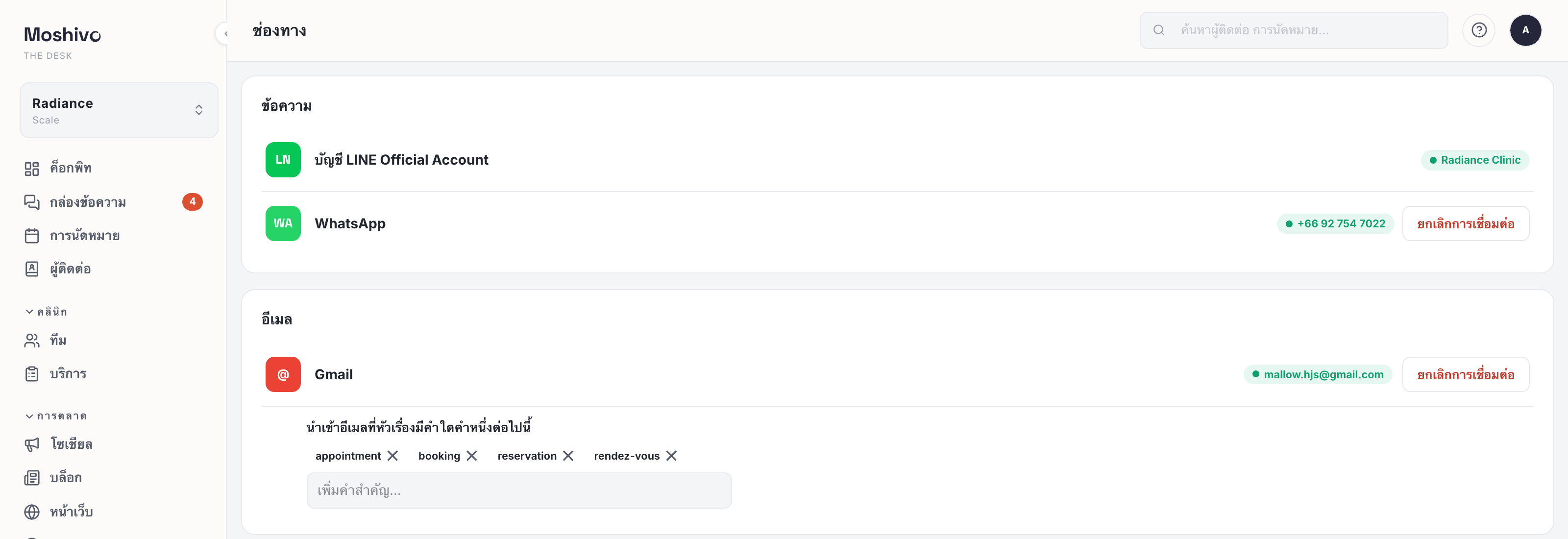
ติ๊กถูกเมื่อเชื่อมต่อช่องทางแรกสำเร็จ รวมถึงคำขอ LINE ที่ยังดำเนินการอยู่ ช่องทางที่เหลือค่อยเชื่อมได้ตามสะดวก ขั้นตอนนี้จะไม่ย้อนกลับ
ติดตั้งวิดเจ็ตจองคิวบนเว็บไซต์
HTML บรรทัดเดียว คัดลอกจาก Agent แล้ววางลงในเว็บไซต์ของคุณ มันจะนำบริการ ปฏิทิน และผู้ช่วยของคุณไปไว้บนหน้าเว็บของคุณเอง ดู คู่มือ Agent ว่าตอบอะไรได้บ้างและสอนอย่างไร
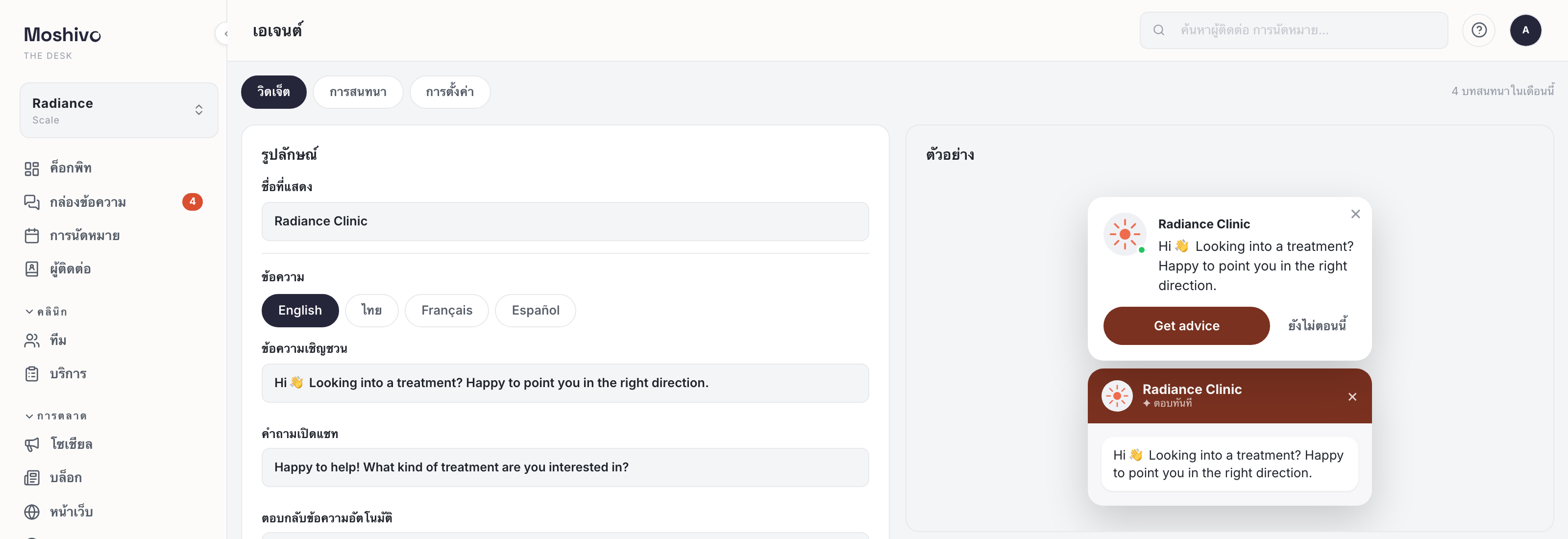
ติ๊กถูกเมื่อวิดเจ็ตโหลดขึ้นบนเว็บไซต์ของคุณจริง และเรียกขอรายการบริการจากเรา ไม่ใช่ตอนที่คัดลอกโค้ด หากวางแล้วแต่ขั้นตอนยังค้าง ให้เปิดหน้านั้นในเบราว์เซอร์สักครั้ง แล้วมันจะติ๊กถูกเอง
ตรวจสอบรอบการแจ้งเตือน
เวลาที่เราจะส่งข้อความถึงลูกค้าก่อนและหลังการเข้ารับบริการ ที่ Reminders คุณเริ่มต้นด้วยรอบที่ตั้งไว้ให้แล้ว ขั้นตอนนี้ขอให้คุณอ่านและเห็นชอบ ไม่ใช่สร้างใหม่
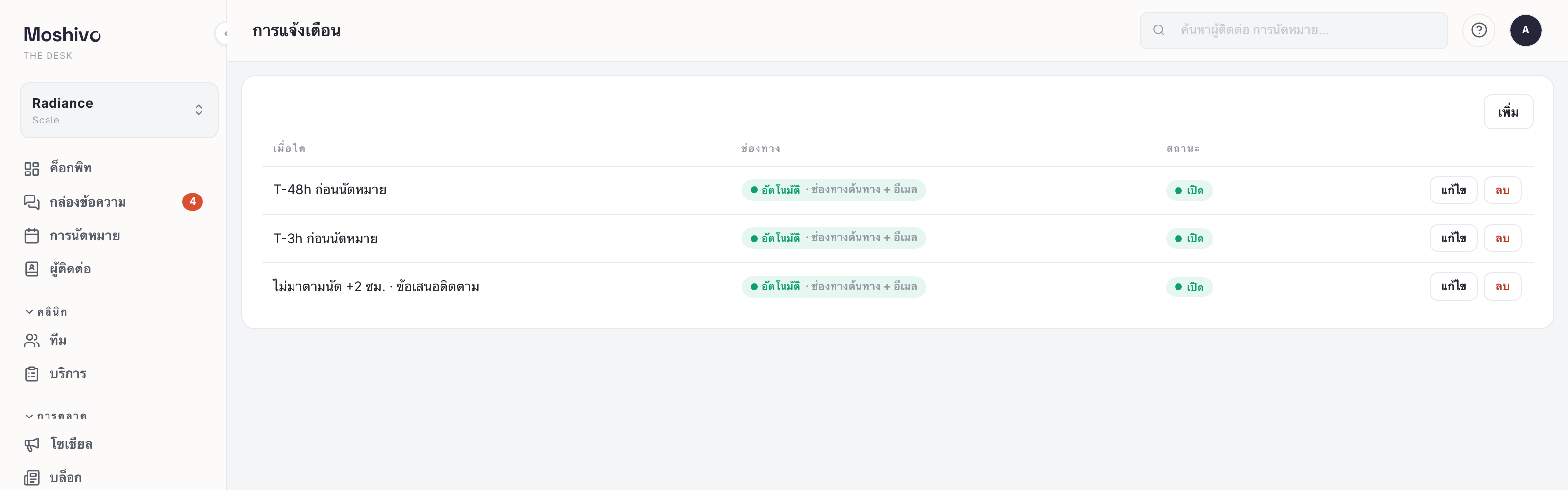
ติ๊กถูกเมื่อคุณกดบันทึกบนหน้านั้น แม้จะไม่ได้แก้อะไรเลย การแจ้งเตือนจะเริ่มส่งก็ต่อเมื่อมีช่องทางข้อความที่ใช้งานได้แล้ว
คุณพร้อมใช้งานจริงเมื่อ
ลูกค้าติดต่อคุณได้ผ่านช่องทางที่เชื่อมไว้หรือผ่านวิดเจ็ต ผู้ช่วยตอบได้จากข้อมูลโปรไฟล์ธุรกิจและบริการของคุณ และการจองไปลงที่แพทย์ซึ่งมีเวลาทำงาน จากจุดนั้น Cockpit จะเริ่มบอกคุณว่าผลเป็นอย่างไร