Prise en main
Les six étapes entre l'inscription et votre première réservation.
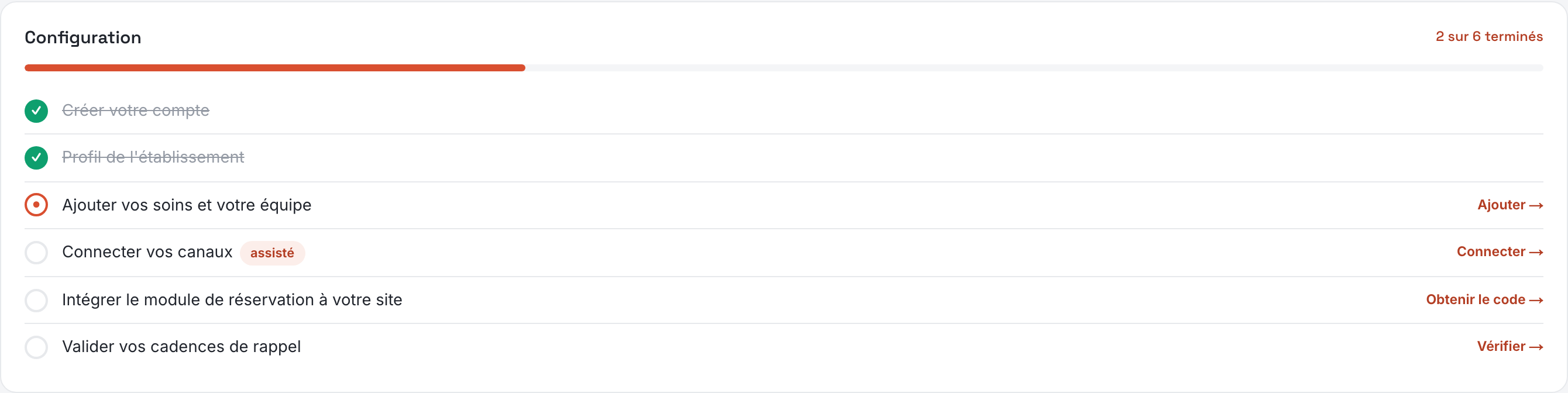
Six étapes séparent votre inscription de votre première réservation. La checklist Get set up de votre Cockpit les suit pour vous, et disparaît définitivement une fois les six faites. Cette page est cette checklist, dans le même ordre, avec ce que chaque étape demande et ce qui la fait cocher. Chacune ne se fait qu'une fois.
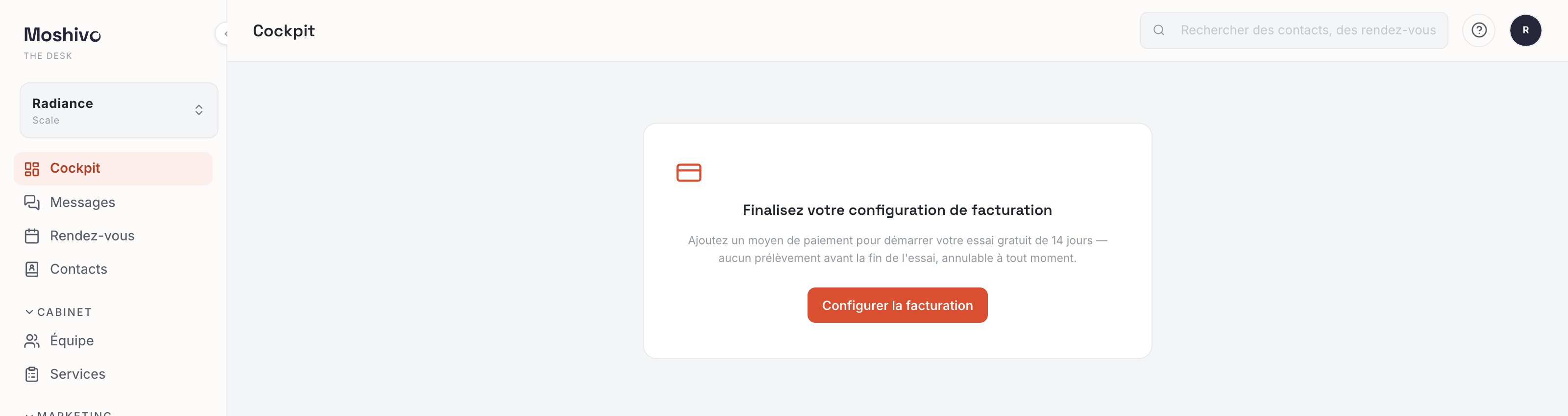
Enregistrer un moyen de paiement
Avant que le desk ne s'ouvre, un écran demande une carte. Votre essai gratuit de 14 jours démarre là : rien n'est débité avant la fin, et vous pouvez résilier à tout moment depuis Facturation. C'est une porte, pas une case à cocher — d'où son absence parmi les six.
Créer votre compte
Déjà fait : c'est le compte avec lequel vous vous êtes inscrit. Il figure dans la liste pour que la checklist commence sur quelque chose d'acquis plutôt que sur six choses à faire.
Profil de l'établissement
Votre nom, votre adresse, votre fuseau horaire et vos horaires d'ouverture, sur Business. Petit écran, large portée : le fuseau décide de ce que « demain 14h » veut dire dans chaque rappel, et les horaires décident des créneaux qu'un client se verra proposer.
Se coche quandle formulaire d'inscription l'a rempli — elle arrive donc souvent déjà cochée.
Ajouter vos soins et votre équipe
Ce que vous proposez, sur Services — chaque soin avec sa durée, son prix et qui le réalise. Puis vos praticiens et leurs horaires hebdomadaires sur Team.
Ces deux-là forment un créneau réservable. Un soin sans praticien, ou un praticien sans horaires, ne produit rien à réserver — c'est la raison habituelle d'une configuration terminée qui n'offre pourtant aucun horaire.
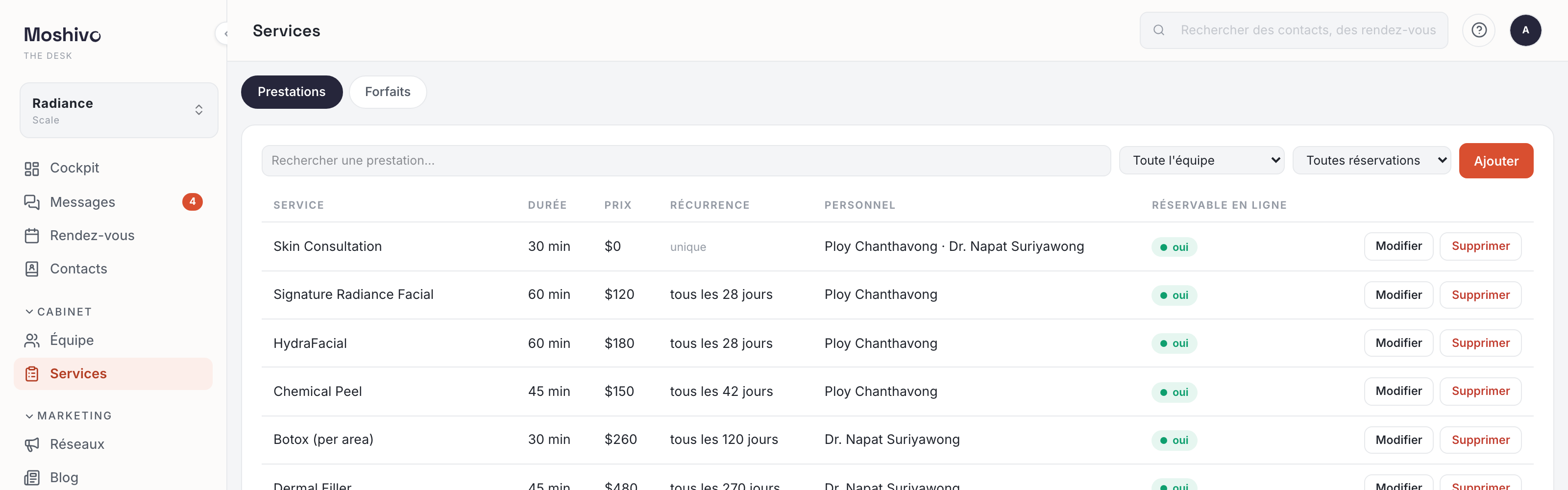
Se coche quandvotre premier soin existe. L'équipe n'est pas comptée, ajoutez donc les deux.
Connecter vos canaux
Là où vos clients vous écrivent déjà, sur Channels. WhatsApp prend deux minutes et se fait seul. LINE se termine avec votre spécialiste Moshivo — c'est le sens du badge assisted sur cette étape. Instagram et Messenger passent par votre Page Facebook.
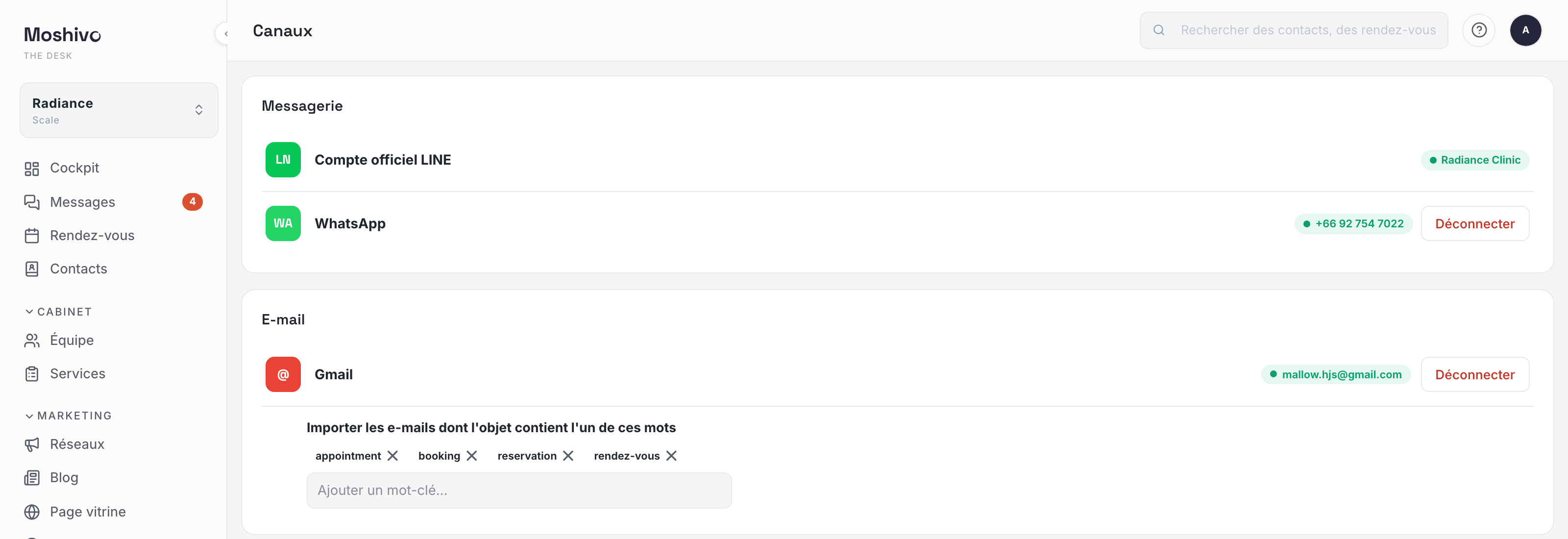
Se coche quandle PREMIER canal est connecté, une demande LINE encore en cours comprise. Connectez les autres à votre rythme, l'étape ne se décoche pas.
Intégrer le module de réservation à votre site
Une ligne de HTML, copiée depuis Agent et collée dans votre site. Elle y installe vos soins, votre agenda et votre assistant — voyez le guide Agent pour ce qu'il sait répondre et comment le former.
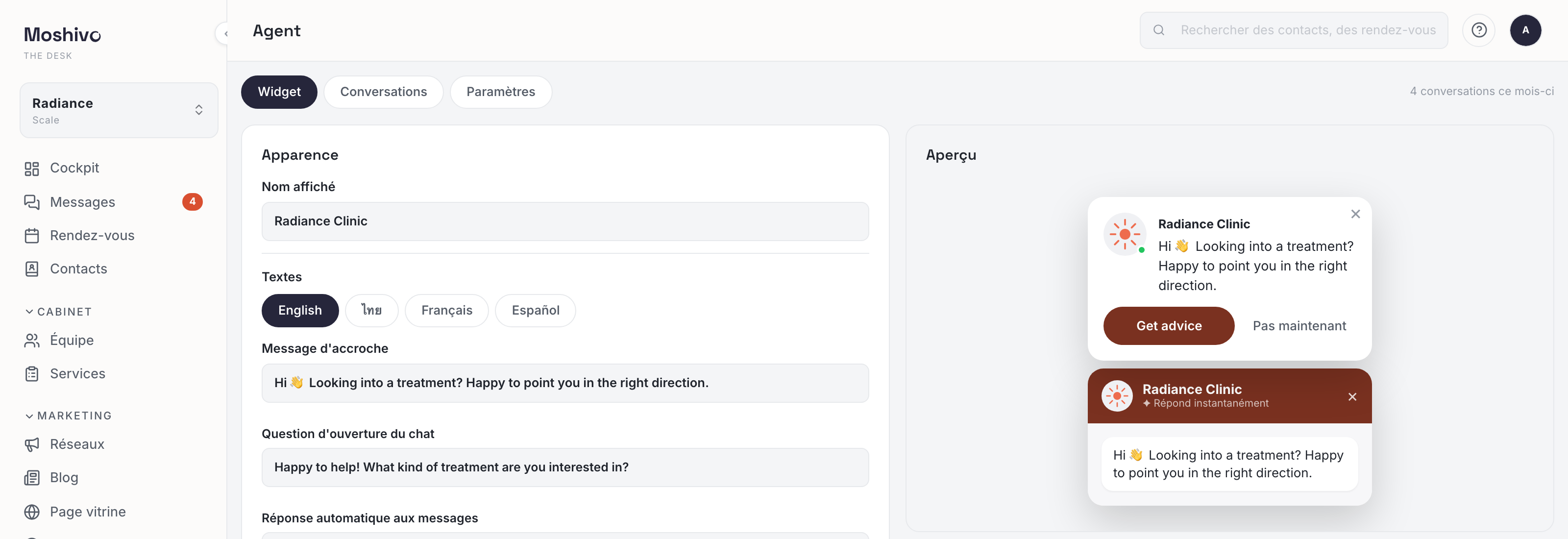
Se coche quandle module se charge réellement sur votre site et nous demande vos soins — pas quand le code est copié. Si vous l'avez collé et que l'étape reste ouverte, ouvrez la page une fois dans un navigateur et elle se cochera.
Valider vos cadences de rappel
Quand nous écrivons à un client avant et après sa venue, sur Reminders. Vous arrivez avec une cadence déjà en place : cette étape vous demande de la lire et de l'approuver, pas de la construire.
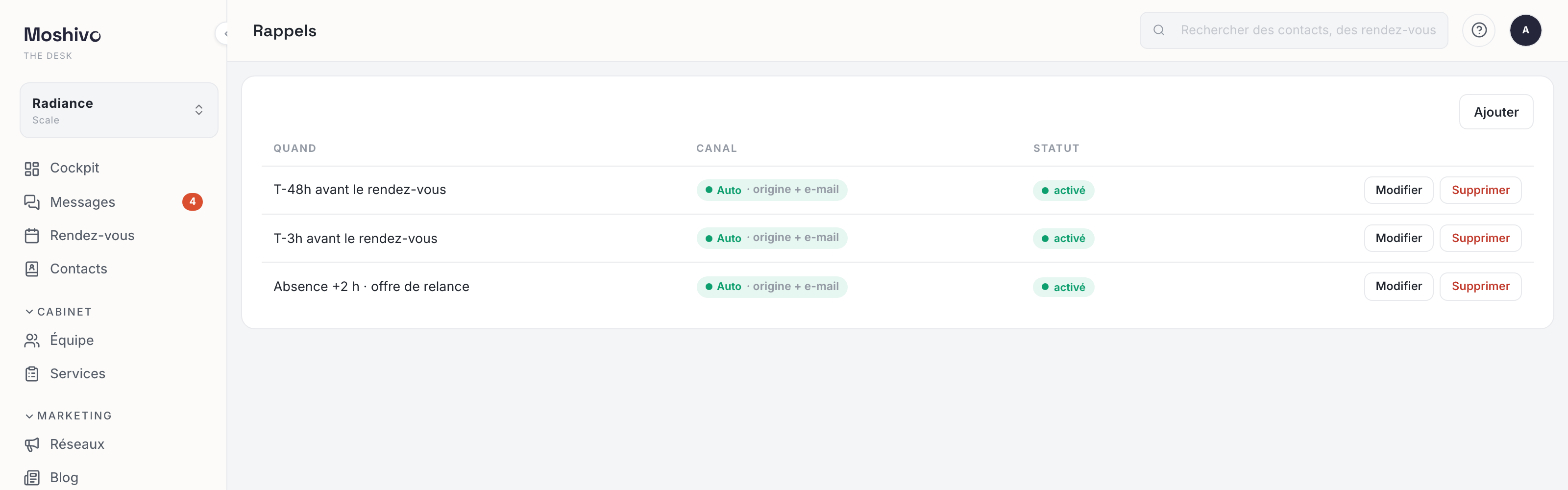
Se coche quandvous enregistrez la page, même sans rien changer. Les rappels ne partent qu'une fois un canal de messagerie actif.
Vous êtes en ligne quand
un client peut vous joindre par un canal connecté ou par le module, l'assistant sait répondre à partir de votre profil et de vos soins, et une réservation tombe sur un praticien qui a des horaires. À partir de là, le Cockpit commence à vous dire où vous en êtes.