Primeros pasos
Los seis pasos entre registrarte y tu primera reserva.
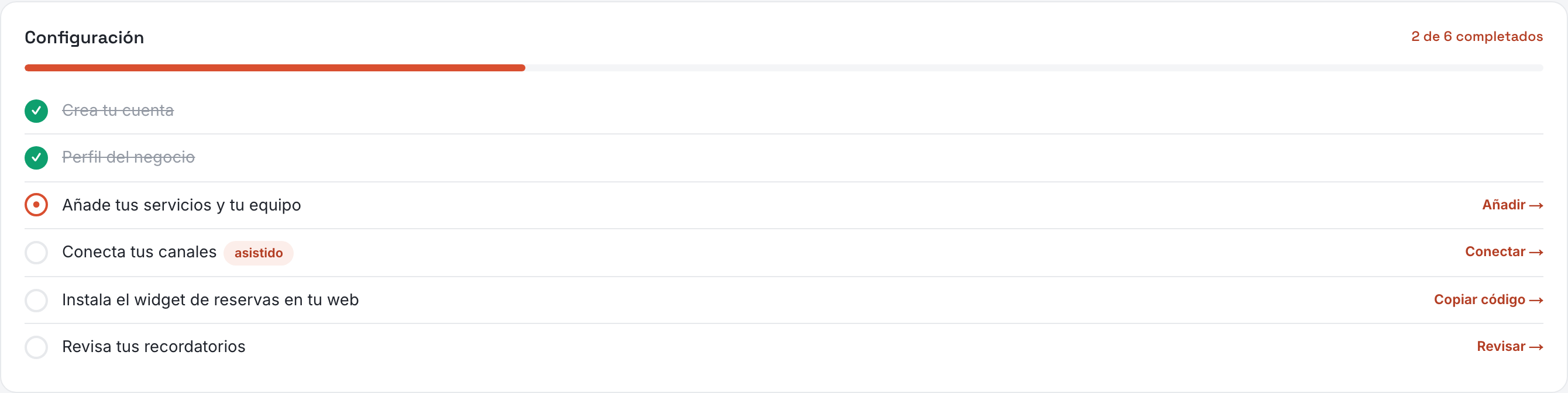
Seis pasos separan tu registro de tu primera reserva. La lista Get set up de tu Cockpit los sigue por ti y desaparece para siempre cuando están hechos. Esta página es esa lista, en el mismo orden, con lo que pide cada paso y lo que hace que se marque. Cada uno se hace una sola vez.
Añadir un método de pago
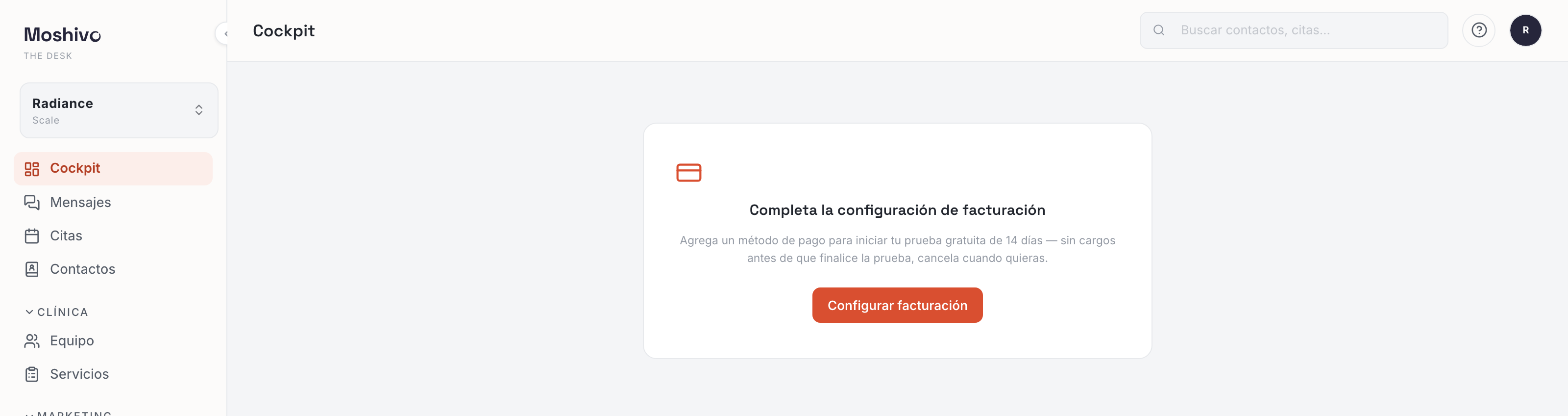
Antes de que se abra el desk, una pantalla pide una tarjeta. Ahí empieza tu prueba gratuita de 14 días: no se cobra nada antes de que termine y puedes cancelar cuando quieras desde Facturación. Es una puerta, no un punto de la lista, y por eso no está entre los seis.
Crea tu cuenta
Ya está: es la cuenta con la que te registraste. Aparece en la lista para que empiece con algo conseguido y no con seis cosas pendientes.
Perfil del negocio
Tu nombre, dirección, zona horaria y horario de apertura, en Business. Pantalla pequeña, alcance grande: la zona horaria decide qué significa «mañana a las 14h» en cada recordatorio, y el horario decide qué huecos se le ofrecen a un cliente.
Se marca cuandose rellenó al registrarte, así que suele llegar ya marcado.
Añade tus servicios y tu equipo
Lo que ofreces, en Services — cada servicio con su duración, su precio y quién lo realiza. Después tus profesionales y sus horas semanales en Team.
Estos dos son de lo que está hecho un hueco reservable. Un servicio sin profesional, o un profesional sin horas, no produce nada que reservar — es la razón habitual de una configuración terminada que aun así no ofrece ninguna hora.
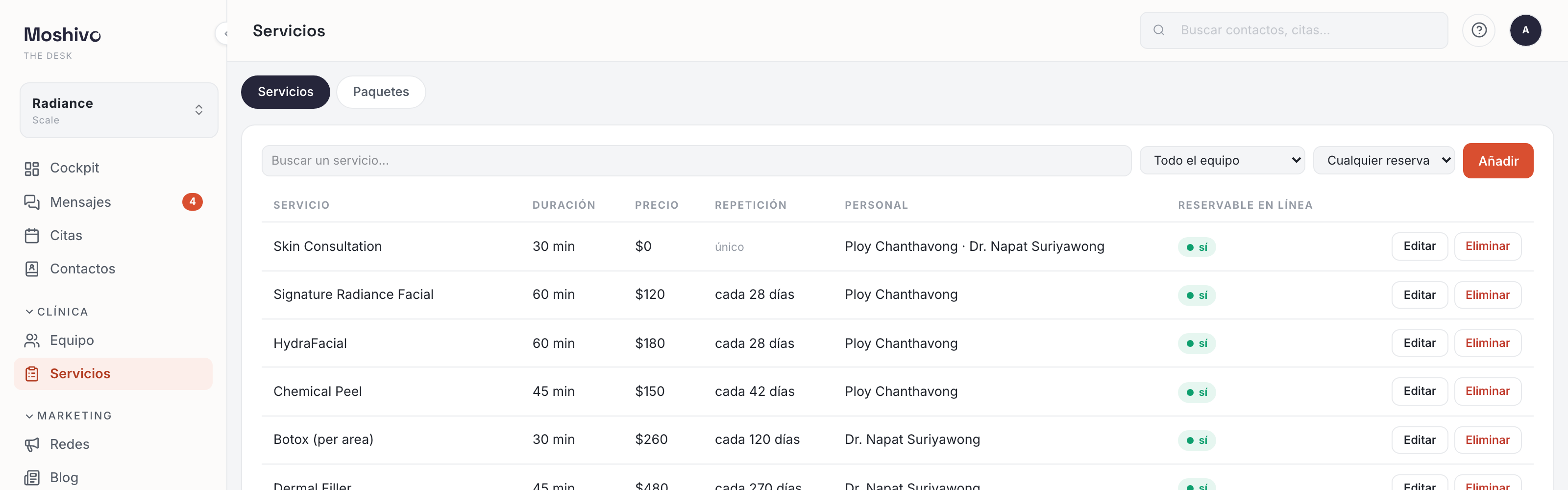
Se marca cuandoexiste tu primer servicio. El equipo no cuenta para este paso, así que añade ambos.
Conecta tus canales
Donde tus clientes ya te escriben, en Channels. WhatsApp lleva dos minutos y lo haces tú. LINE se termina con tu especialista de Moshivo — eso significa la etiqueta assisted de este paso. Instagram y Messenger llegan a través de tu Página de Facebook.
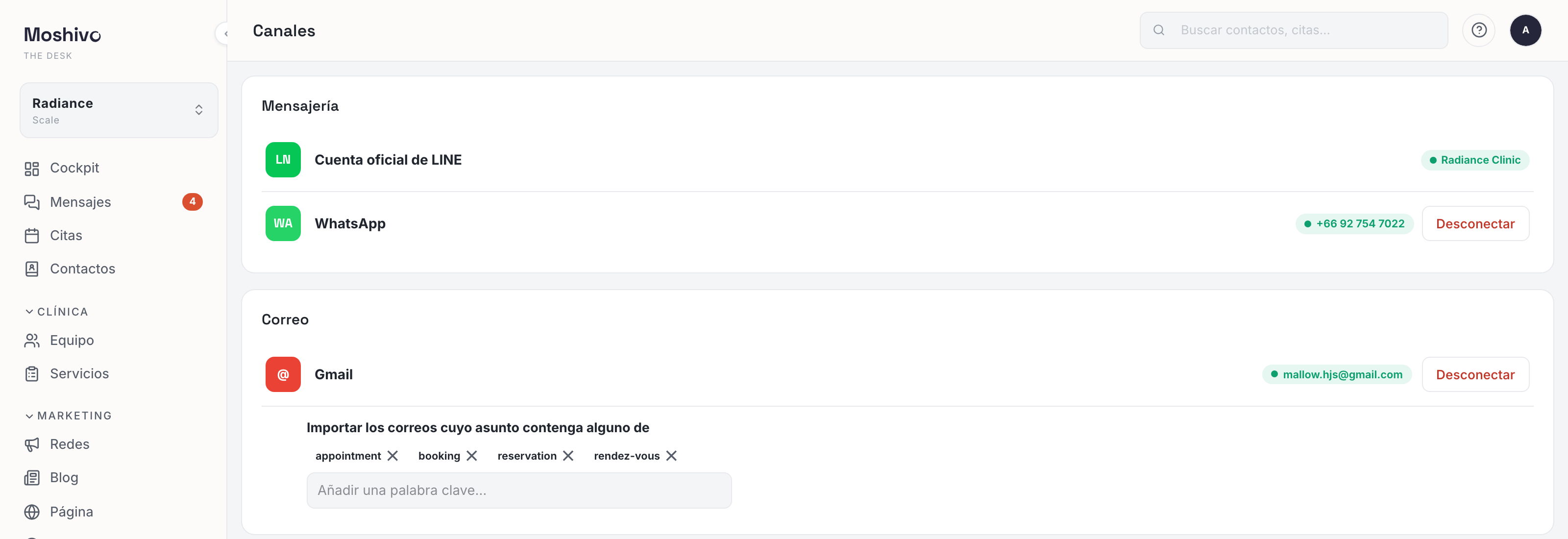
Se marca cuandose conecta el PRIMER canal, incluida una solicitud de LINE todavía en curso. Conecta el resto a tu ritmo; el paso no se desmarca.
Instala el widget de reservas en tu web
Una línea de HTML, copiada desde Agent y pegada en tu web. Pone tus servicios, tu agenda y tu asistente en tus propias páginas — consulta la guía de Agent para saber qué puede responder y cómo enseñarle.
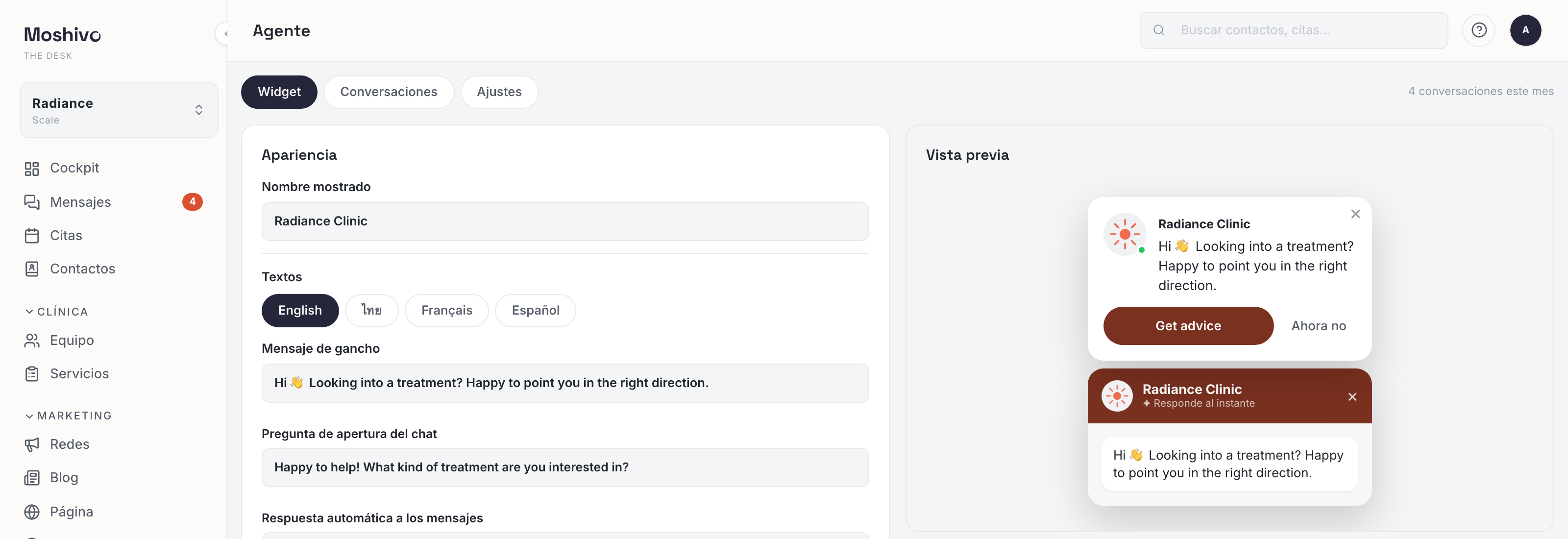
Se marca cuandoel widget se carga de verdad en tu web y nos pide tus servicios — no cuando se copia el código. Si ya lo pegaste y el paso sigue abierto, abre la página una vez en un navegador y se marcará.
Revisa tus recordatorios
Cuándo escribimos a un cliente antes y después de su visita, en Reminders. Llegas con una cadencia ya montada: este paso te pide leerla y aprobarla, no construirla.
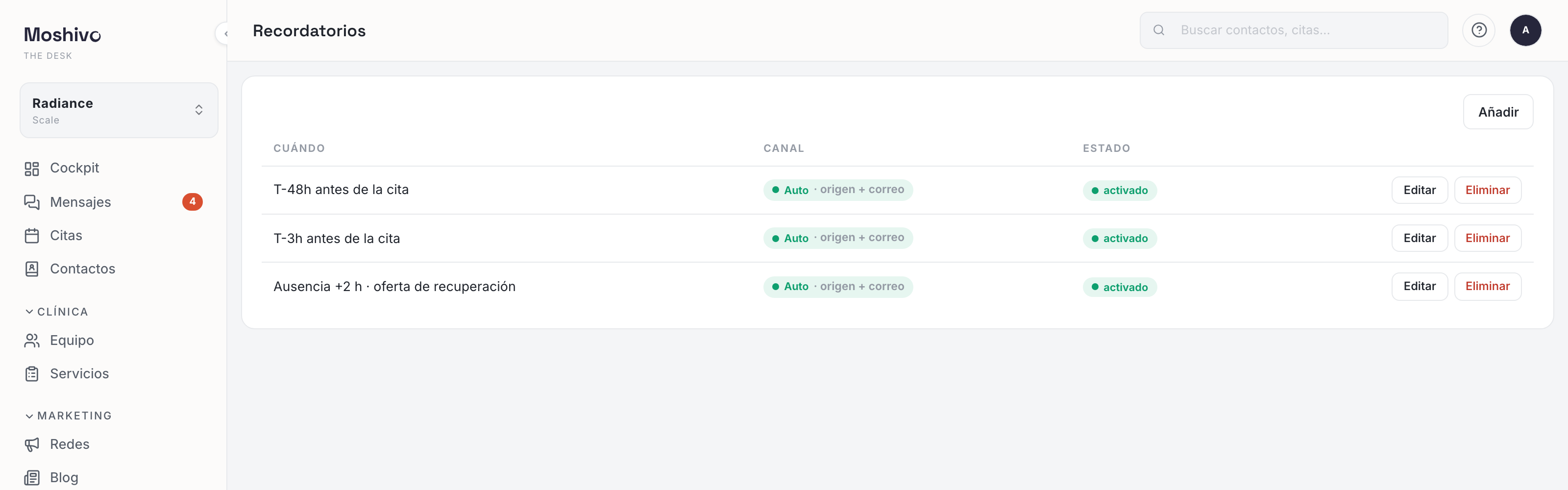
Se marca cuandoguardas la página, aunque no cambies nada. Los recordatorios solo empiezan a salir cuando hay un canal de mensajería activo.
Estás en marcha cuando
un cliente puede escribirte por un canal conectado o por el widget, el asistente sabe responder a partir de tu perfil y tus servicios, y una reserva cae sobre un profesional con horas. A partir de ahí, el Cockpit empieza a contarte cómo va.