Réseaux
Ce que vous publiez, ce qu'on vous répond, et ce que ça a touché.
Réseaux tient en trois onglets, parce qu'un compte social pose trois questions différentes. Publications, c'est ce que vous publiez. Commentaires, c'est ce qu'on a écrit dessous et à quoi personne n'a encore répondu. Statistiques, c'est ce que les comptes ont touché. Passer de l'un à l'autre ne coûte rien et aucun ne perd sa place : vous pouvez aller programmer une publication et revenir au commentaire que vous étiez en train de lire.
Six réseaux : Facebook, Instagram, TikTok, YouTube, LinkedIn et X. Ils se connectent une fois dans Canaux, sous Social — Instagram passe par votre connexion Facebook, les autres ont la leur. Moshivo ne détient jamais votre mot de passe : c'est le réseau qui nous autorise, et vous pouvez retirer cette autorisation depuis la même ligne.
Publications
Nouvelle publication ouvre le composeur. Choisissez d'abord les réseaux — plusieurs à la fois, une même publication partant sur tous — puis écrivez. Rien n'est présélectionné, volontairement : un réseau par défaut décide en silence d'où part une publication pour qui ne pense pas à regarder.
Une même légende part sur tous les réseaux cochés. Dès que vous en cochez plusieurs, une rangée de marques apparaît en haut de la zone de saisie : la première porte la légende commune, puis une par réseau. Écrivez sous la marque d'un réseau et celui-ci garde sa version à partir de là, signalée par un point pour voir d'un coup d'œil lesquels ont divergé ; Utiliser la légende commune le rattache. C'est ce à quoi ressemblent des tags sur Instagram et pas sur LinkedIn, sans écrire la publication deux fois.
Le compteur suit le réseau le plus strict parmi ceux qui utilisent encore la légende commune. Cocher X la ramène à 280 caractères pour tout le monde, jusqu'à ce que vous donniez à X sa propre légende : il sort alors de ce calcul et les autres retrouvent leur longueur.
- Un réseau que vous n'avez pas connecté est grisé et dit pourquoi au survol, avec le remède dans Canaux.
- Joindre une vidéo grise les réseaux qui n'en acceptent pas, et joindre une photo grise ceux qui n'acceptent que de la vidéo. TikTok et YouTube exigent une vidéo ; Instagram demande une photo ou une vidéo ; Facebook, LinkedIn et X acceptent du texte seul.
- Une seule vidéo par publication, et images et vidéo ne se mélangent pas. Facebook et Instagram plafonnent à dix images.
- Sur LinkedIn, vous choisissez si la publication part en votre nom ou au nom de votre page entreprise, parmi les destinations cochées dans Canaux. L'onglet s'ouvre sur celle que vous avez utilisée la dernière fois.
- Les boutons ne publient que lorsque la publication peut réellement partir. Quand l'un est grisé, survolez-le : il dit ce qui manque.
Écrire avec l'IA, sous la zone de saisie, ouvre deux façons de rédiger. Décrivez le sujet de la publication et elle l'écrit dans votre ton, pour le réseau dont l'onglet est ouvert. Ou choisissez un article publié et elle en tire une légende à laquelle elle ajoute le lien — le lien est ajouté par nous plutôt que demandé au modèle, parce qu'une légende qui écorche une URL n'envoie le lecteur nulle part. Les deux consomment vos crédits IA.
Ensuite Publier maintenant, Programmer… à une date et une heure, ou Enregistrer le brouillon. YouTube fait exception : la vidéo est envoyée depuis votre navigateur directement à Google et publiée aussitôt, il n'y a donc ni brouillon ni programmation.
La liste sous le composeur retient les 50 dernières publications avec leur statut — brouillon, programmée, publication en cours…, publiée, échouée — un lien Voir vers la publication sur le réseau, Modifier pour rouvrir un brouillon et Supprimer. Les publications programmées partent d'elles-mêmes ; rien n'a besoin de rester ouvert.
Les photos et vidéos que vous envoyez sont conservées le temps nécessaire et effacées peu après le départ de la dernière publication qui les utilise, d'où l'absence de compteur de stockage à surveiller sur cette page. Les fichiers très volumineux sont refusés à l'envoi, avec le motif.
Commentaires
Un seul tableau, Facebook et Instagram confondus : qui a écrit, ce qui a été dit, sous quelle publication, quand. Un commentaire auquel vous avez déjà répondu porte la mention ✓ Répondu, pour que la liste se lise comme du travail restant plutôt que comme un fil d'actualité. Répondre ouvre le commentaire avec une zone de réponse publique et un lien pour ouvrir la publication elle-même.

✨ Suggérer une réponse rédige un brouillon que vous corrigez avant l'envoi, comme le fait la Boîte de réception, et suit les mêmes consignes dans Réponses. C'est une fonction Growth ; en dessous, le bouton dit ce qu'il lui manque.
Statistiques
Les 30 derniers jours pour chaque compte connecté : fans ou abonnés, portée, impressions et engagements sur Facebook et Instagram, vues et durée de visionnage sur YouTube, vues et likes sur TikTok, et vos publications X. Sous chacun, les publications récentes avec leurs propres chiffres.
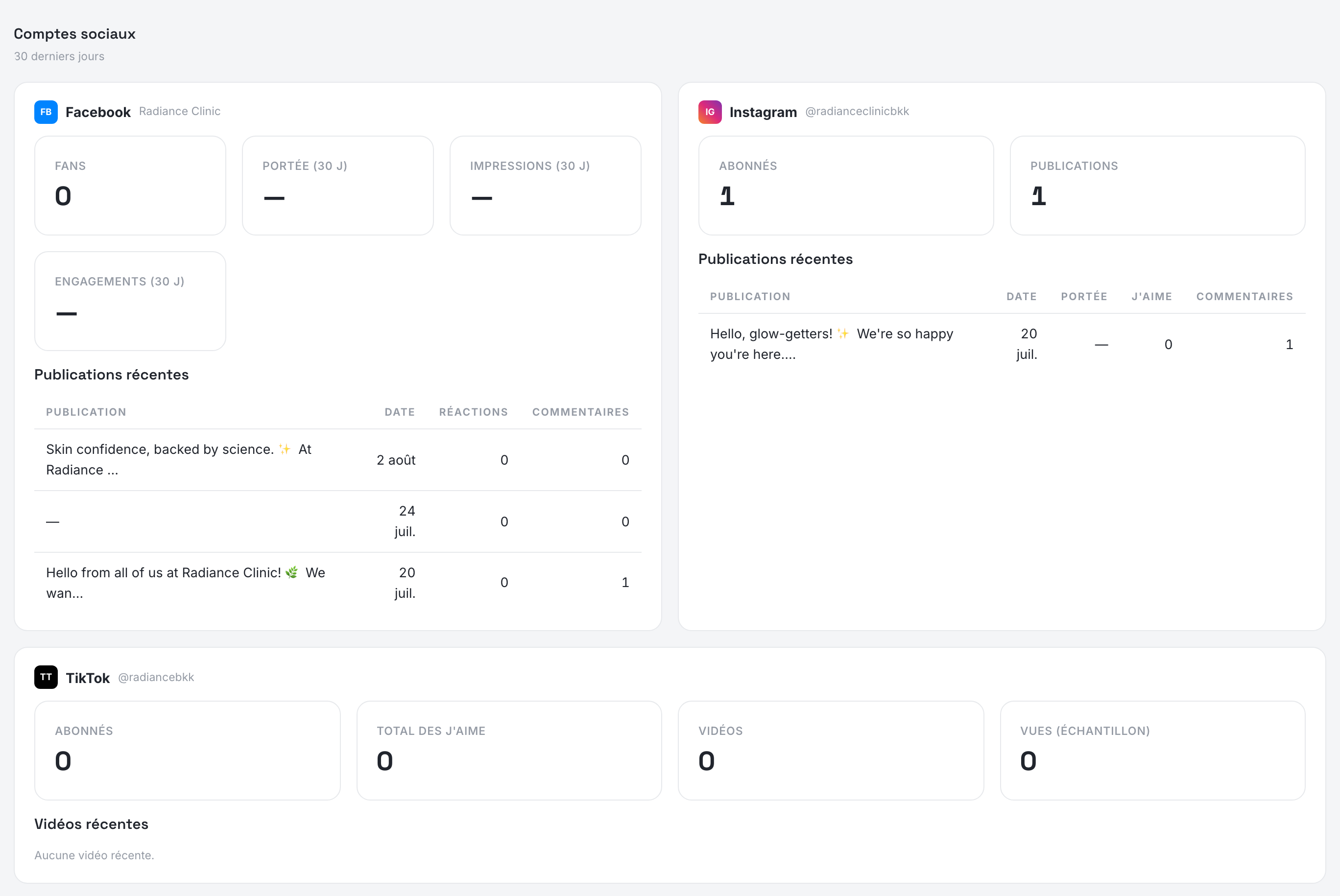
La lecture se fait en direct auprès des réseaux : un compte tout juste connecté, ou une permission que le réseau n'a pas accordée, laisse un vide plutôt qu'un zéro. C'est la moitié audience ; ce qu'ont donné votre page vitrine et vos réservations est sur le Cockpit.
Les DM Instagram demandent un lien de plus
Connecter Facebook suffit pour Messenger : ces messages arrivent seuls dans votre Boîte de réception. Instagram, non — ses messages ne nous parviennent qu'une fois votre compte professionnel Instagram relié à votre Page Facebook, ce qui se fait une fois dans Meta Business Suite.
Ouvrez business.facebook.com/settings → Comptes → Pages → votre Page → Connecter des ressources → Compte Instagram.
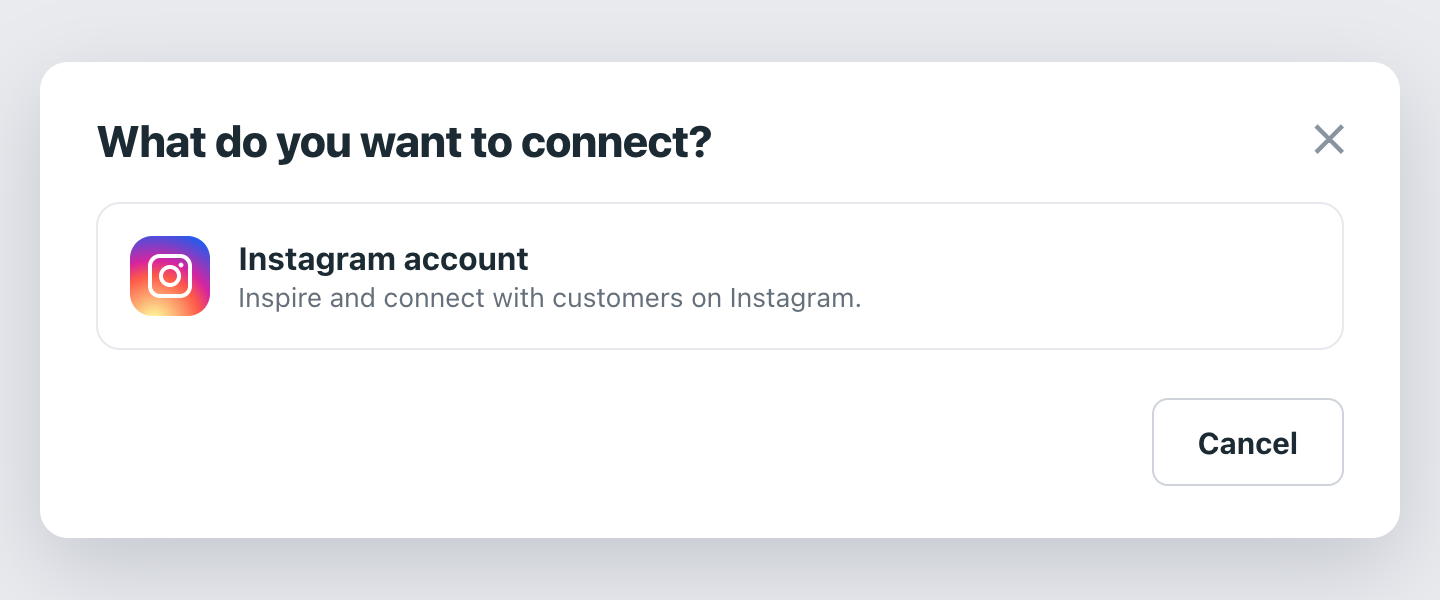
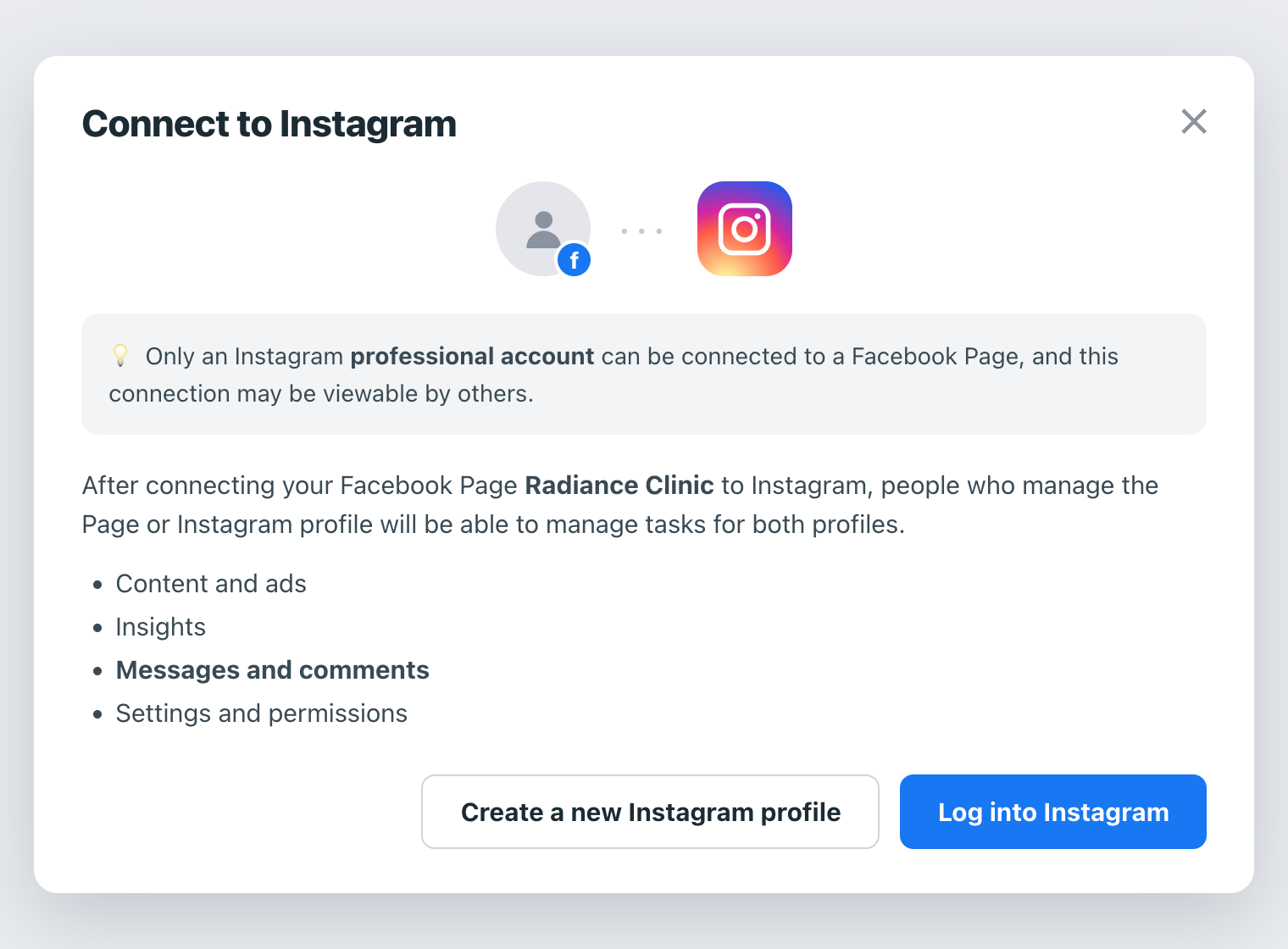
Appuyez sur Se connecter à Instagram et identifiez-vous. Seul un compte professionnel — Business ou Créateur — peut être relié à une Page.
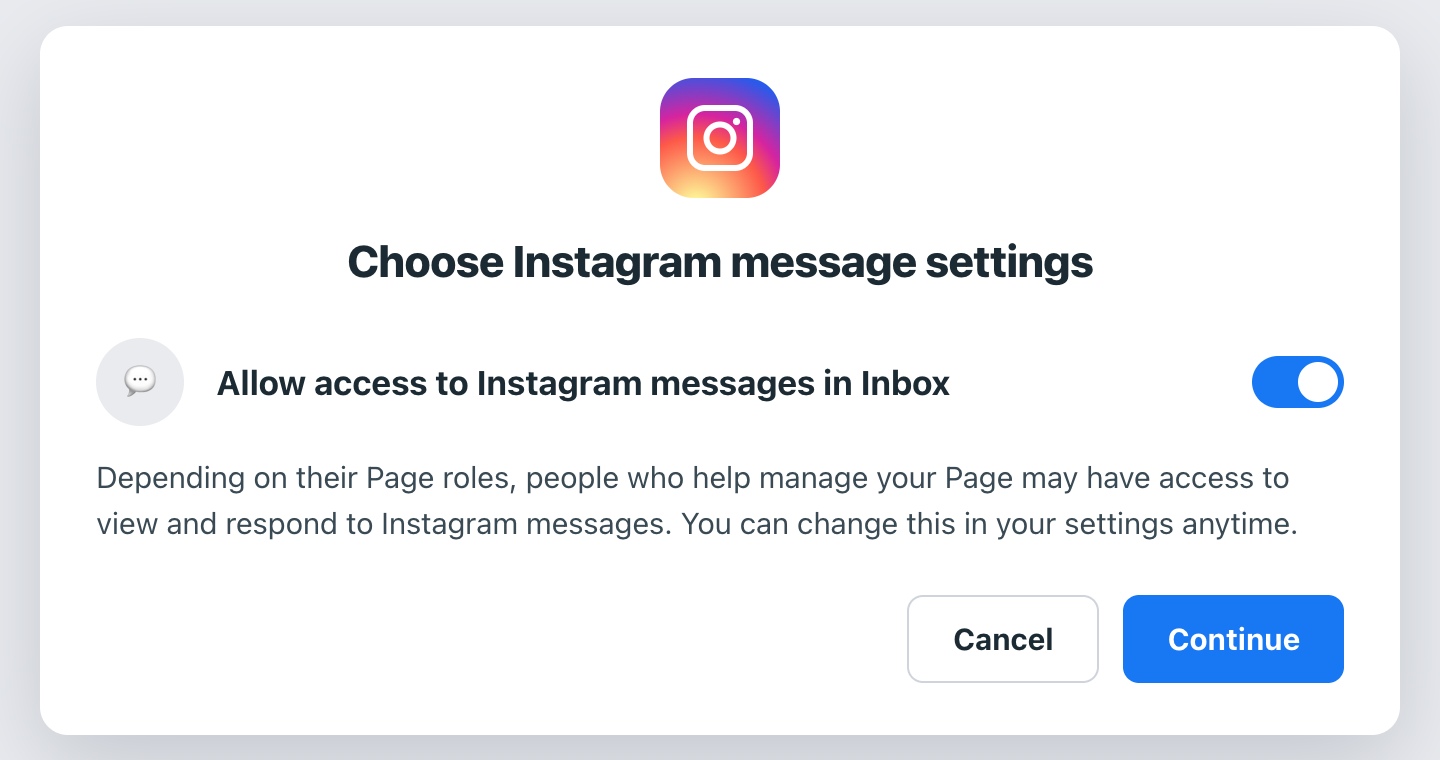
Laissez Autoriser l'accès aux messages Instagram dans la boîte de réception activé et appuyez sur Continuer. C'est ce réglage qui laisse passer les DM.
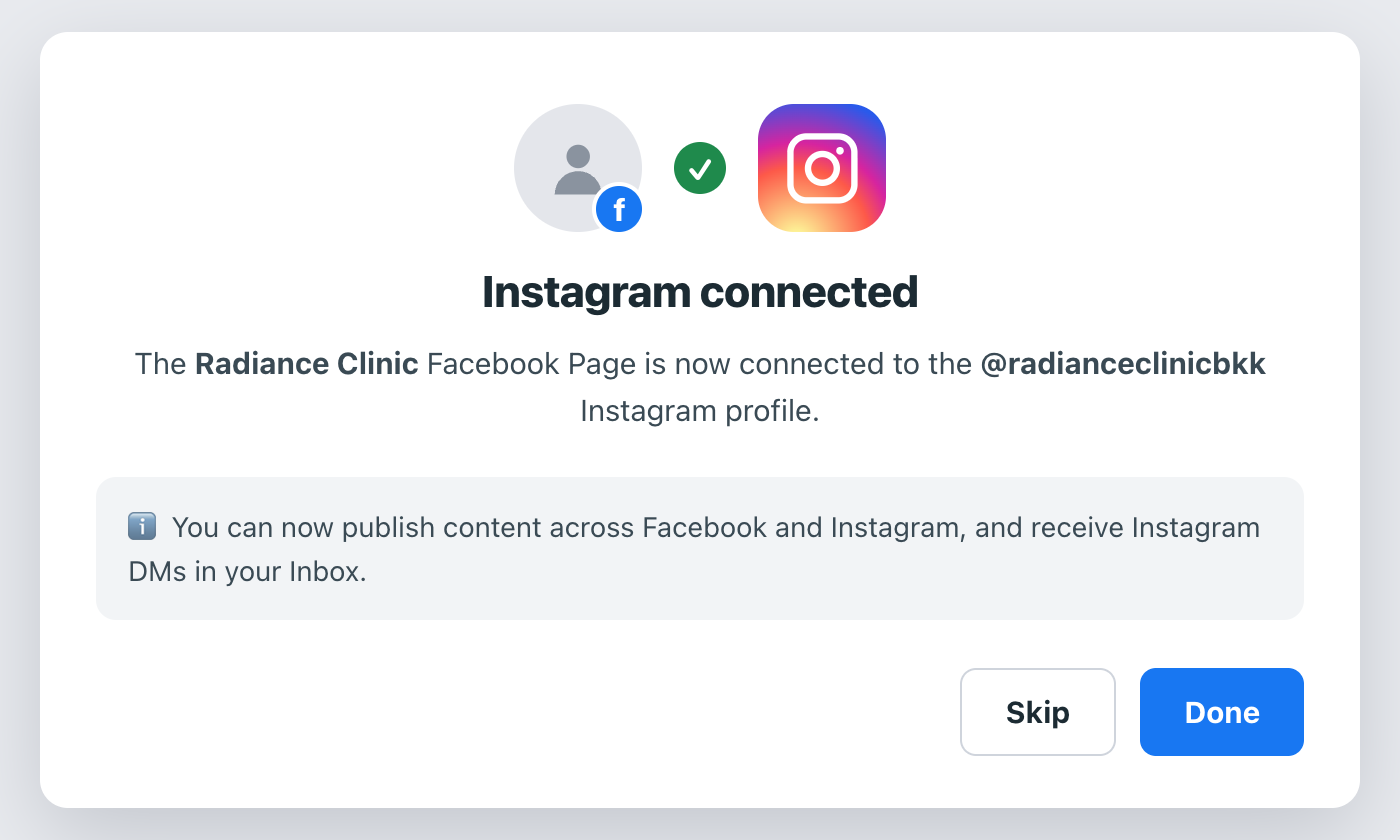
Déconnectez puis reconnectez ensuite Facebook dans Canaux, pour que nous récupérions le compte qui vient d'être relié. Un premier message d'un inconnu peut arriver comme une demande de message Instagram ; acceptez-la une fois dans Instagram et la conversation arrive comme les autres.
Les réseaux font partie du forfait Growth.