Page vitrine
La page que nous concevons pour vous, et comment elle évolue ensuite.
Page vitrine est une page de conversion que nous concevons et hébergeons pour vous à votre propre adresse — votrenom.moshivo.com, ou un domaine qui vous appartient. Elle présente votre établissement et envoie les visiteurs dans votre parcours de réservation, pour qu'un lien en bio, une publicité ou un QR code atterrisse quelque part qui prend vraiment des rendez-vous.
Ce n'est pas un constructeur de pages, et cet écran n'est pas un éditeur. Vous répondez à un brief ; notre équipe conçoit et rédige la page à partir de vos réponses et de ce qui est déjà dans votre espace — vos soins, votre équipe, vos articles.
Les quatre étapes
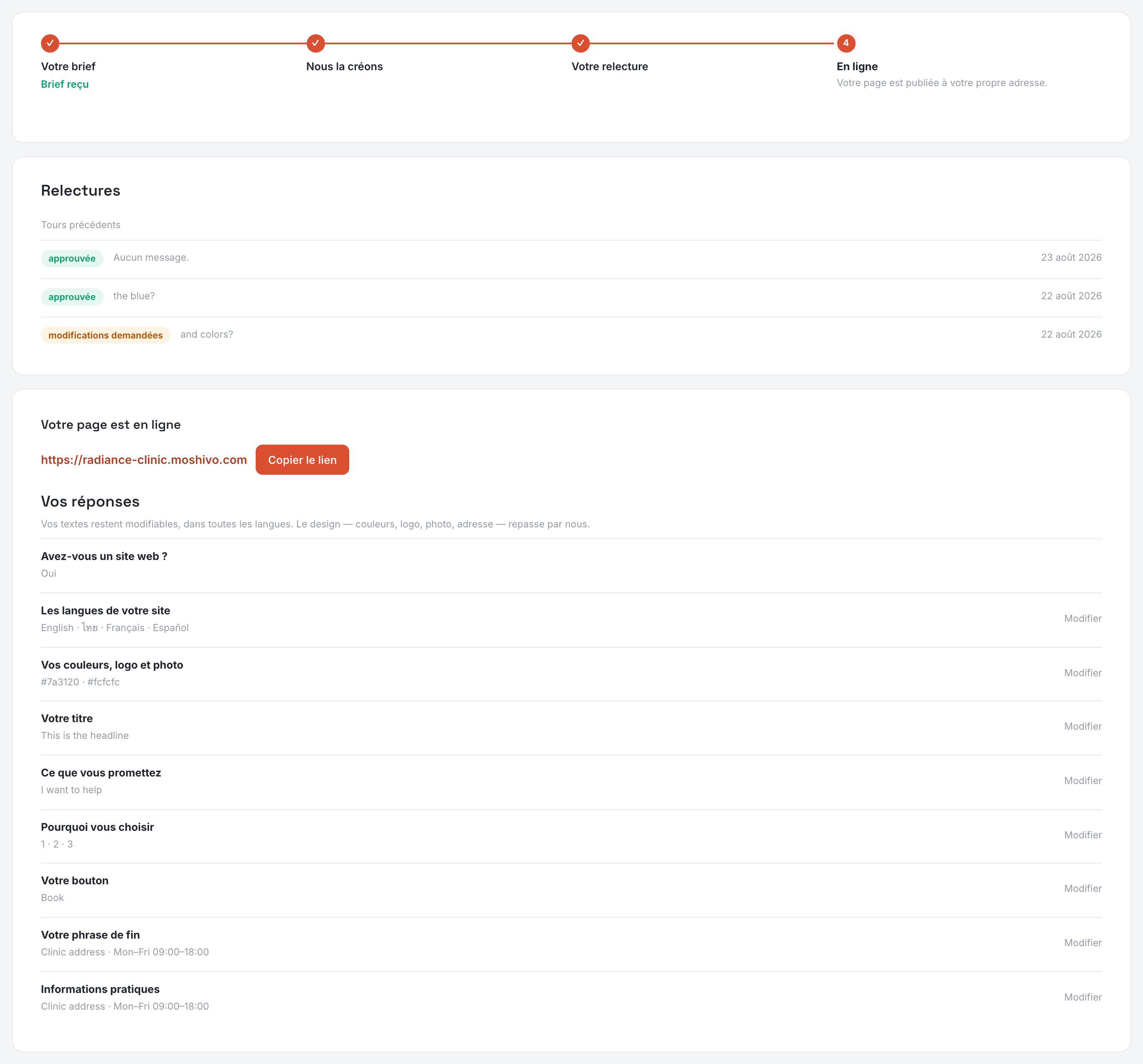
La barre en haut de la page indique où en est la vôtre. Votre brief — vous répondez aux questions. Nous la construisons — notre équipe la conçoit et la rédige. Votre relecture — nous vous l'envoyons sur un lien privé. En ligne — elle est publiée à votre adresse. Vous seul pouvez la faire passer de la relecture à la mise en ligne : c'est votre validation qui publie.
Votre brief
Une question par écran plutôt qu'un long formulaire, et chaque étape s'enregistre au fur et à mesure, vous pouvez donc partir et revenir là où vous vous étiez arrêté. Les questions de contenu sont posées une fois par langue dans laquelle vous publiez.
- Avez-vous un site web ? — si oui, l'adresse, pour que nous suivions vos couleurs et votre ton existants.
- Les langues que parle votre site — demandées avant le contenu, parce qu'elles changent ce à quoi ce contenu sert : chaque langue a sa propre adresse et un sélecteur sur la page, et vos soins et votre équipe vous sont ensuite demandés dans ces langues aussi, depuis leurs propres écrans.
- Vos couleurs, votre logo et votre visuel d'accueil — deux couleurs en hexadécimal, votre logo, l'icône d'onglet et la photographie sur laquelle la page s'ouvre. Une case évite d'écrire votre nom à côté d'un logo qui le contient déjà — sur la page comme dans vos emails clients.
- Votre accroche, ce que vous promettez, et jusqu'à trois raisons de vous choisir.
- Votre bouton — ce que dit le bouton de réservation. Facultatif ; vide donne « Prendre rendez-vous ».
- Votre phrase de clôture — le bandeau sous votre blog, la dernière chose que lit un visiteur. Facultatif.
- Les informations pratiques — votre adresse et vos horaires d'ouverture. Facultatif.
Votre relecture
Quand la page est prête, vous recevez un lien de prévisualisation privé et, à côté, ce que nous avons fait dans ce tour. Puis deux réponses : Valider et publier, qui la met en ligne aussitôt et définitivement, ou Demander des modifications, qui renvoie vos mots à l'équipe et lance un nouveau tour. Chaque tour reste listé sous Relectures, pour qu'on puisse retrouver plus tard ce qui a été demandé et ce qui a été fait.
Modifier votre page une fois en ligne
Le brief reste à l'écran comme une relecture de vos réponses, et presque tout y reste modifiable sur place — vos langues, votre identité visuelle, votre accroche, votre promesse, vos raisons, votre bouton, votre phrase de clôture, votre adresse et vos horaires. Un cabinet qui change d'identité, déménage ou modifie ses horaires ne doit pas avoir à nous le demander.
La seule question qui se ferme est « Avez-vous un site web ? » — c'était une question pour concevoir la page, et elle cesse de s'appliquer une fois la page existante. Tout ce qui n'est pas une de vos réponses, une nouvelle section ou une mise en page différente, relève du design et nous parvient par le support plutôt que par le brief.
Vos pages légales
À côté du brief, pas dedans : une politique arrive des semaines plus tard de chez un avocat, et la demander au milieu des questions est ce qui rendait le brief interminable. Laissez les deux vides et votre site rédige lui-même ses mentions légales et sa politique de confidentialité à partir de ce qu'il sait. Collez les vôtres et elles les remplacent, une langue à la fois.
Votre propre domaine
Votre page répond toujours sur votrenom.moshivo.com. Ajoutez un domaine qui vous appartient sous Votre propre domaine et elle y répond aussi. Deux étapes, toutes deux affichées à l'écran avec les enregistrements exacts à publier : un enregistrement TXT prouvant que le nom est bien le vôtre, puis un CNAME qui le pointe vers nous. Il affiche En attente du DNS tant qu'il ne les voit pas, et Vérifié ensuite. Un domaine sans sous-domaine (clinique.com) n'accepte pas de CNAME chez la plupart des registrars — utilisez un enregistrement ALIAS ou ANAME, ou pointez www vers nous à la place.

Les deux adresses continuent de fonctionner. L'une est marquée comme principale et c'est celle que les moteurs de recherche sont invités à indexer, pour qu'une même page ne se concurrence jamais elle-même.
Vos tags
Si vous mesurez déjà votre trafic ou faites de la publicité, ajoutez vos identifiants sous Vos tags : Google Analytics 4, Google Tag Manager, le pixel Meta et le pixel TikTok. Des identifiants uniquement — nous n'acceptons jamais de code collé, parce qu'un conteneur collé dans une page que nous servons sous votre nom serait un script dont nous ne pourrions pas répondre.
Ce que vous ajoutez décide de ce que votre page demande aux visiteurs. Sans rien, elle pose une seule question simple sur notre propre comptage de visites. Avec un tag Google, cette même question couvre désormais un tiers. Avec un pixel Meta ou TikTok, une deuxième question apparaît, parce que la publicité n'est pas de la mesure et ne peut pas voyager sur le même oui. Rien n'est chargé tant que le visiteur n'a pas répondu.
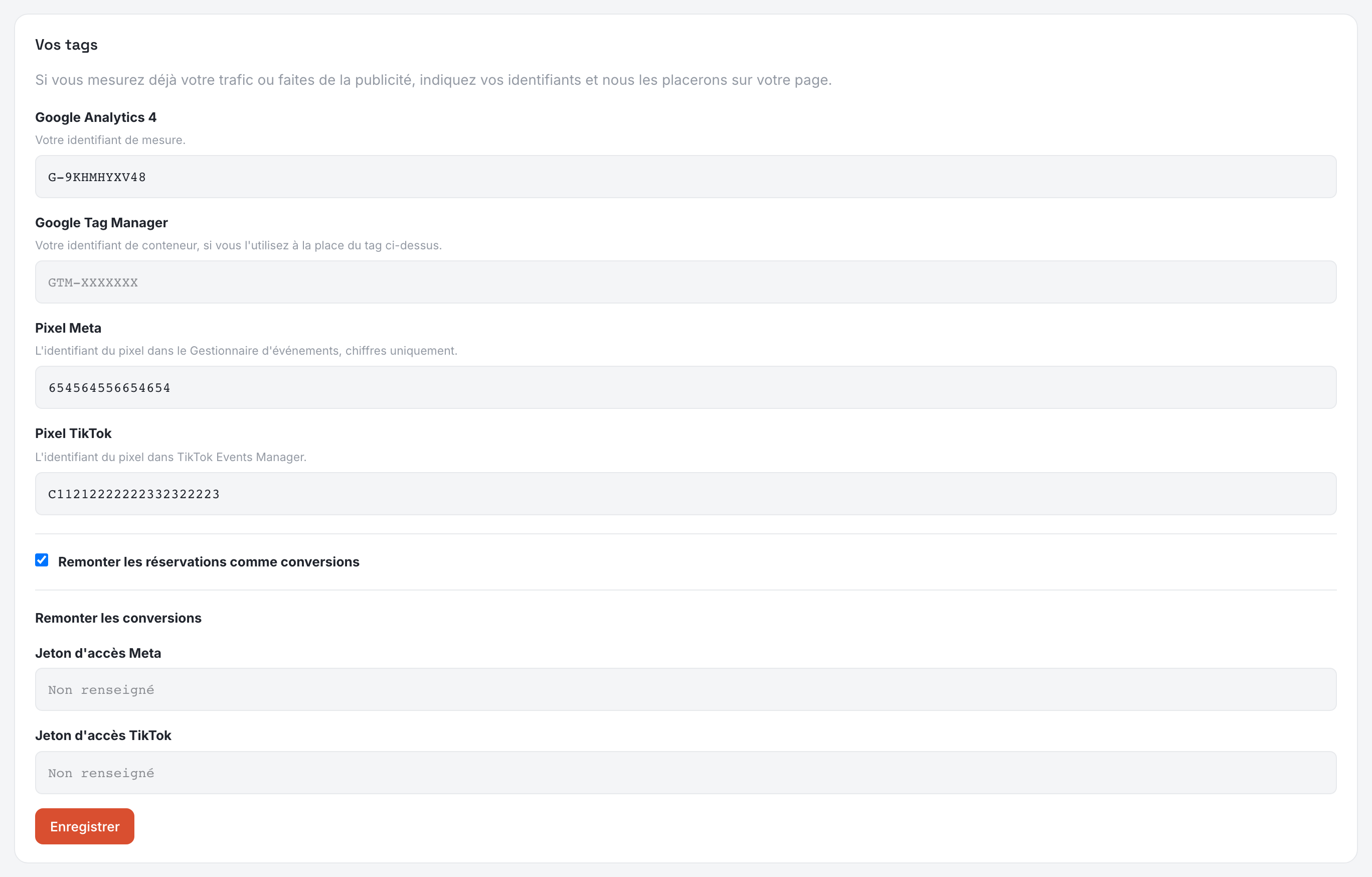
Remonter les réservations comme conversions
Un pixel seul remonte un clic. C'est une intention, et une plateforme à qui l'on ne dit que cela optimisera pour des gens qui ouvrent votre module de réservation puis s'en vont. Nous remontons donc la réservation elle-même, puis plus tard le rendez-vous honoré.
- Quand quelqu'un réserve, votre page le dit directement à Meta et TikTok, et enregistre l'événement dans Google Analytics.
- Quand le rendez-vous est marqué honoré, nous le disons à Meta et TikTok depuis chez nous — une visite n'est pas quelque chose qu'un navigateur peut voir, puisqu'elle a lieu des jours plus tard et dans votre cabinet.
- Pour Google, il n'y a rien de plus à installer : marquez l'événement comme conversion dans Google Analytics et reliez Analytics à Google Ads, et vos enchères en tiennent compte.
Remonter depuis chez nous demande un jeton d'accès par plateforme. Les champs apparaissent une fois le pixel correspondant renseigné, ils sont stockés chiffrés et ne sont jamais réaffichés — le panneau dit seulement si un jeton est enregistré.
- Meta — Gestionnaire d'événements, ouvrez la source de données qui contient votre pixel, puis Paramètres. Sous API de conversions, Générer un jeton d'accès. Il n'est affiché qu'une fois.
- TikTok — Gestionnaire d'événements, ouvrez votre pixel, puis Paramètres et Générer un jeton d'accès dans la section Events API.
Sans jeton, rien n'est perdu : votre pixel remonte toujours le clic. Ce que le jeton ajoute, c'est la moitié qu'un navigateur ne peut pas voir.
Remonter les réservations comme conversions peut être désactivé entièrement. Vos tags continuent de mesurer votre trafic ; les plateformes n'entendent simplement rien en retour. C'est activé par défaut, parce qu'un pixel qui n'apprend jamais ce qui a marché ne fait que la moitié de son travail.
Deux choses se passent toutes seules et méritent d'être connues. Une réservation n'est remontée que si le visiteur a autorisé la publicité sur votre page — sa réponse voyage avec la réservation, un envoi fait trois jours plus tard la respecte donc toujours. Et une même réservation porte un identifiant unique partout où elle est remontée, pour que ce qu'envoie votre page et ce que nous envoyons comptent une fois, pas deux.
Les cookies
La page compte les visites et les clics sur le bouton de réservation, et rien d'autre — aucune régie publicitaire, rien qui identifie un visiteur. Un petit bandeau demande à chaque visiteur si ce comptage est autorisé, et refuser l'arrête réellement. La réponse est conservée sur son propre appareil, la page ne dépose donc toujours aucun cookie, et elle peut être changée à tout moment depuis le bouton dans le coin ou le lien dans le pied de page.
Vos chiffres
Les visites, combien de visiteurs ont entamé une réservation, quelles pages ils ont lues et d'où ils venaient sont sur le Cockpit, sous vos rendez-vous de la semaine — ils répondent à « comment s'est passée la semaine », pas à « que doit dire ma page », qui est le rôle de cet écran. Il n'y a aucun script de suivi à installer et aucun compte tiers à créer.
La connexion rattache toutes les pages Facebook que votre compte peut atteindre, et pas seulement celle que vous avez choisie : Meta ne nous indique pas laquelle vous avez cochée. Le bouton Pages, à côté de Déconnecter sur Canaux, montre ce qui est rattaché et permet de désactiver toute page dont les messages Messenger et Instagram ne doivent pas arriver ici.
La page vitrine fait partie du forfait Growth.