โซเชียล
สิ่งที่คุณเผยแพร่ สิ่งที่ผู้คนตอบกลับ และสิ่งที่มันเข้าถึง
โซเชียล มีสามแท็บ เพราะบัญชีโซเชียลหนึ่งบัญชีตั้งคำถามที่ต่างกันสามข้อ โพสต์ คือสิ่งที่คุณเผยแพร่ ความคิดเห็น คือสิ่งที่ผู้คนเขียนไว้ใต้โพสต์และยังไม่มีใครตอบ ส่วน Analytics คือสิ่งที่บัญชีของคุณเข้าถึงได้ การสลับไปมาไม่มีต้นทุนอะไร และไม่มีแท็บไหนลืมตำแหน่งที่คุณค้างไว้ คุณจึงไปตั้งเวลาโพสต์แล้วกลับมาที่ความคิดเห็นเดิมได้
หกเครือข่าย ได้แก่ Facebook, Instagram, TikTok, YouTube, LinkedIn และ X เชื่อมต่อครั้งเดียวที่ ช่องทาง ในหัวข้อโซเชียล — Instagram อาศัยการเชื่อมต่อ Facebook ของคุณ ส่วนที่เหลือมีการเชื่อมต่อของตัวเอง Moshivo ไม่เคยเก็บรหัสผ่านของคุณ เครือข่ายเป็นผู้ให้สิทธิ์เรา และคุณถอนสิทธิ์นั้นได้จากแถวเดียวกัน
โพสต์
โพสต์ใหม่ เปิดตัวเขียน เลือกเครือข่ายก่อน — เลือกได้หลายเครือข่ายพร้อมกัน โพสต์เดียวออกไปทุกที่ — แล้วค่อยเขียน เราตั้งใจไม่เลือกไว้ล่วงหน้า เพราะเครือข่ายที่ถูกตั้งเป็นค่าเริ่มต้น จะเงียบ ๆ ตัดสินใจแทนคนที่ไม่ทันได้มอง
แคปชันเดียวออกไปยังทุกเครือข่ายที่คุณเลือก เมื่อเลือกมากกว่าหนึ่งเครือข่าย จะมีแถวสัญลักษณ์ปรากฏที่ด้านบนของกล่องข้อความ อันแรกคือแคปชันร่วม จากนั้นเรียงตามเครือข่ายละหนึ่งอัน พิมพ์ใต้สัญลักษณ์ของเครือข่ายใด เครือข่ายนั้นจะเก็บเวอร์ชันของตัวเองตั้งแต่นั้น และมีจุดกำกับให้เห็นได้ทันทีว่าเครือข่ายไหนแยกออกไปแล้ว ปุ่ม ใช้แคปชันร่วม จะดึงกลับมา นี่คือวิธีใส่แฮชแท็กบน Instagram แต่ไม่ใส่บน LinkedIn โดยไม่ต้องเขียนโพสต์สองรอบ
ตัวนับอักษรจะยึดตามเครือข่ายที่เข้มงวดที่สุดในบรรดาเครือข่ายที่ยังใช้แคปชันร่วมอยู่ การเลือก X ทำให้เหลือ 280 สำหรับทุกเครือข่าย จนกว่าคุณจะให้แคปชันเฉพาะของ X เมื่อนั้น X จะออกจากการนับนี้ และเครือข่ายอื่นได้ความยาวเต็มคืน
- เครือข่ายที่คุณยังไม่ได้เชื่อมต่อจะเป็นสีเทาและบอกเหตุผลเมื่อชี้เมาส์ พร้อมวิธีแก้ที่ ช่องทาง
- การแนบวิดีโอจะทำให้เครือข่ายที่รับวิดีโอไม่ได้เป็นสีเทา และการแนบรูปจะทำให้เครือข่ายที่รับได้เฉพาะวิดีโอเป็นสีเทา TikTok และ YouTube ต้องมีวิดีโอ Instagram ต้องมีรูปหรือวิดีโอ ส่วน Facebook, LinkedIn และ X รับข้อความล้วนได้
- หนึ่งวิดีโอต่อหนึ่งโพสต์ และรูปกับวิดีโอผสมกันไม่ได้ Facebook และ Instagram จำกัดที่สิบรูป
- บน LinkedIn คุณเลือกได้ว่าจะโพสต์ในนามตัวคุณเองหรือในนามเพจบริษัท จากปลายทางที่คุณติ๊กไว้ที่ช่องทาง โดยจะเปิดที่ปลายทางที่คุณใช้ครั้งล่าสุด
- ปุ่มจะโพสต์ได้ก็ต่อเมื่อโพสต์นั้นออกไปได้จริง ถ้าปุ่มเป็นสีเทา ให้ชี้เมาส์ค้างไว้ แล้วมันจะบอกว่าขาดอะไร
เขียนด้วย AI ที่อยู่ใต้กล่องข้อความ เปิดวิธีร่างสองแบบ อธิบายว่าโพสต์ควรพูดถึงอะไร แล้วมันจะเขียนในน้ำเสียงของคุณ ให้เหมาะกับเครือข่ายของแท็บที่เปิดอยู่ หรือเลือกบทความที่เผยแพร่แล้วสักบทความ แล้วมันจะร่างแคปชันจากบทความนั้น พร้อมต่อท้ายด้วยลิงก์ — ลิงก์นั้นเราเป็นคนใส่ให้ ไม่ได้ให้โมเดลเขียนเอง เพราะแคปชันที่พิมพ์ URL ผิดจะพาคนอ่านไปไม่ถึงไหน ทั้งสองแบบใช้เครดิต AI ของคุณ
จากนั้นเลือก เผยแพร่ทันที ตั้งเวลา… ตามวันและเวลาที่ต้องการ หรือ บันทึกแบบร่าง YouTube เป็นข้อยกเว้น วิดีโอจะถูกอัปโหลดจากเบราว์เซอร์ของคุณตรงไปยัง Google และเผยแพร่ทันที จึงไม่มีแบบร่างและตั้งเวลาไม่ได้
รายการใต้ตัวเขียนเก็บโพสต์ 50 รายการล่าสุดพร้อมสถานะ — แบบร่าง ตั้งเวลาไว้ กำลังเผยแพร่… เผยแพร่แล้ว ล้มเหลว — มีลิงก์ ดู ไปยังโพสต์บนเครือข่าย แก้ไข เพื่อเปิดแบบร่างขึ้นมาใหม่ และ ลบ โพสต์ที่ตั้งเวลาไว้จะออกไปเอง ไม่ต้องเปิดอะไรค้างไว้
รูปและวิดีโอที่คุณอัปโหลดจะถูกเก็บไว้เท่าที่ยังจำเป็น และถูกล้างไม่นานหลังจากโพสต์สุดท้ายที่ใช้ไฟล์นั้น ออกไปแล้ว นั่นคือเหตุผลที่หน้านี้ไม่มีตัวเลขพื้นที่จัดเก็บให้ต้องคอยจับตา ไฟล์ที่ใหญ่มากจะถูกปฏิเสธตั้งแต่ตอนอัปโหลดพร้อมบอกเหตุผล
ความคิดเห็น
ตารางเดียวครอบคลุมทั้ง Facebook และ Instagram ใครเขียน เขียนว่าอะไร อยู่ใต้โพสต์ไหน และเมื่อไร ความคิดเห็นที่คุณตอบไปแล้วจะถูกทำเครื่องหมาย ✓ ตอบแล้ว รายการนี้จึงอ่านเหมือนงานที่ยังเหลือ ไม่ใช่ฟีด ตอบกลับ จะเปิดความคิดเห็นนั้นพร้อมกล่องสำหรับตอบแบบสาธารณะ และลิงก์ไปเปิดตัวโพสต์เอง
✨ แนะนำคำตอบ ร่างคำตอบให้คุณแก้ไขก่อนส่ง แบบเดียวกับที่ กล่องข้อความ ทำ และยึดตามคำแนะนำชุดเดียวกันที่ การเขียน เป็นฟีเจอร์ของแพ็กเกจ Growth ถ้าต่ำกว่านั้น ปุ่มจะบอกว่าต้องใช้อะไร

Analytics
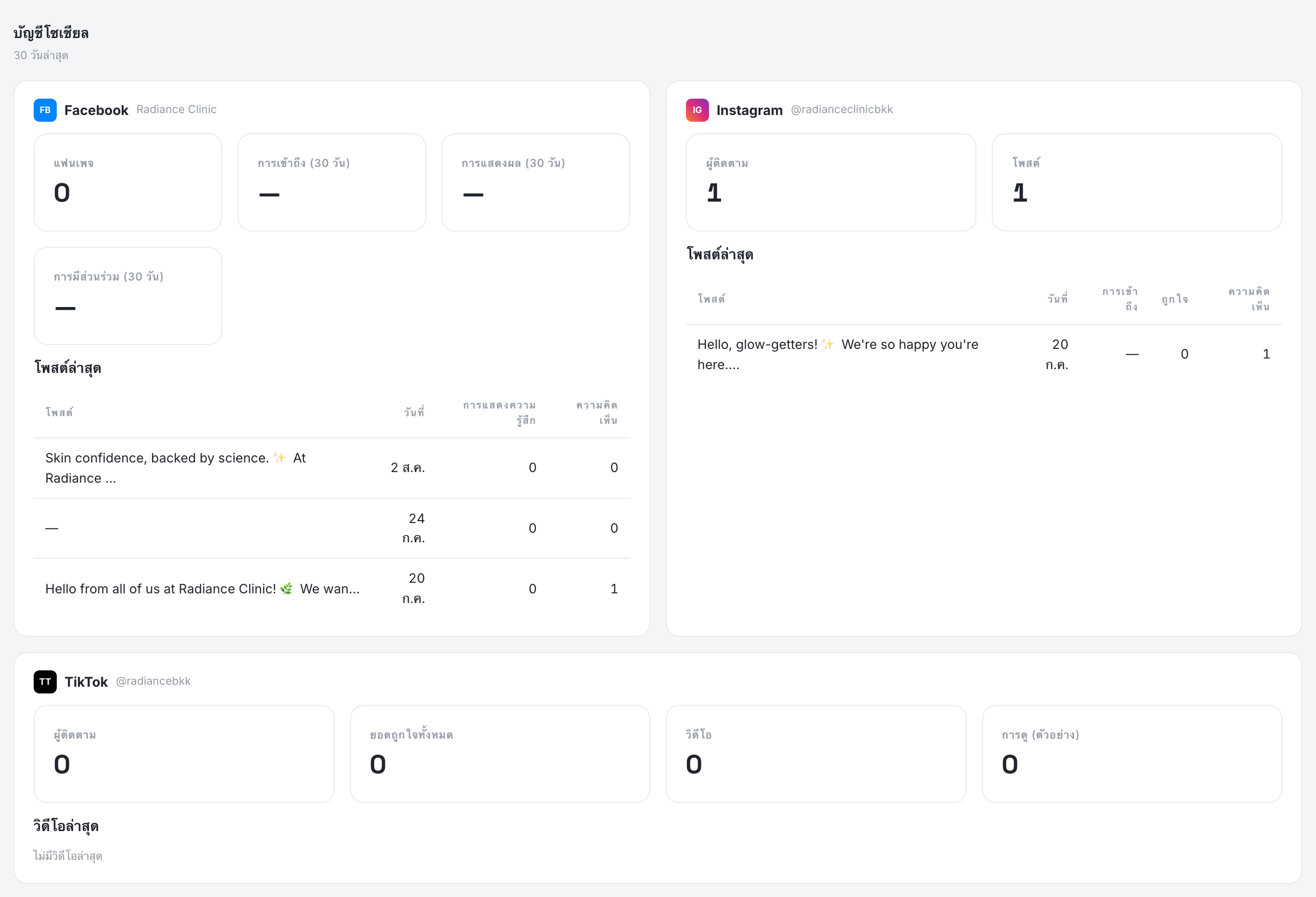
ข้อมูล 30 วัน ล่าสุดของแต่ละบัญชีที่เชื่อมต่อไว้ ได้แก่ แฟนเพจหรือผู้ติดตาม การเข้าถึง การแสดงผล และการมีส่วนร่วมบน Facebook และ Instagram ยอดชมและเวลาที่ดูบน YouTube ยอดชมและไลก์บน TikTok และโพสต์บน X ของคุณ ใต้แต่ละบัญชีคือโพสต์ล่าสุดพร้อมตัวเลขของตัวเอง
ข้อมูลถูกอ่านสดจากเครือข่าย บัญชีที่เพิ่งเชื่อมต่อ หรือสิทธิ์ที่เครือข่ายไม่ได้ให้มา จะแสดงเป็นช่องว่างแทนที่จะเป็นเลขศูนย์ นี่คือฝั่งผู้ชม ส่วนสิ่งที่ หน้าเว็บ และการจองของคุณทำได้ อยู่ที่ Cockpit
DM ของ Instagram ต้องเชื่อมอีกหนึ่งขั้น
การเชื่อมต่อ Facebook เพียงพอสำหรับ Messenger ข้อความเหล่านั้นจะเข้า กล่องข้อความ ของคุณเอง แต่ Instagram ไม่ใช่ — ข้อความของมันจะมาถึงเราก็ต่อเมื่อบัญชีมืออาชีพ Instagram ของคุณเชื่อมกับเพจ Facebook แล้ว ซึ่งทำครั้งเดียวใน Meta Business Suite
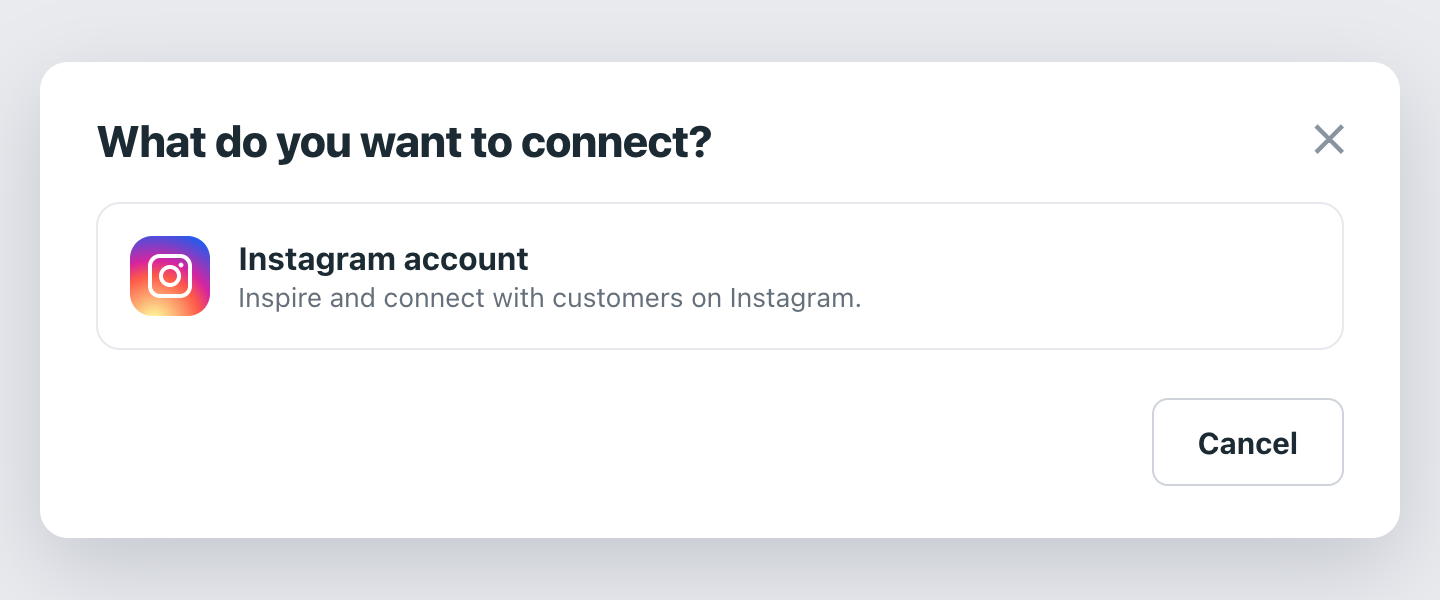
เปิด business.facebook.com/settings → Accounts → Pages → เพจของคุณ → Connect assets → Instagram account
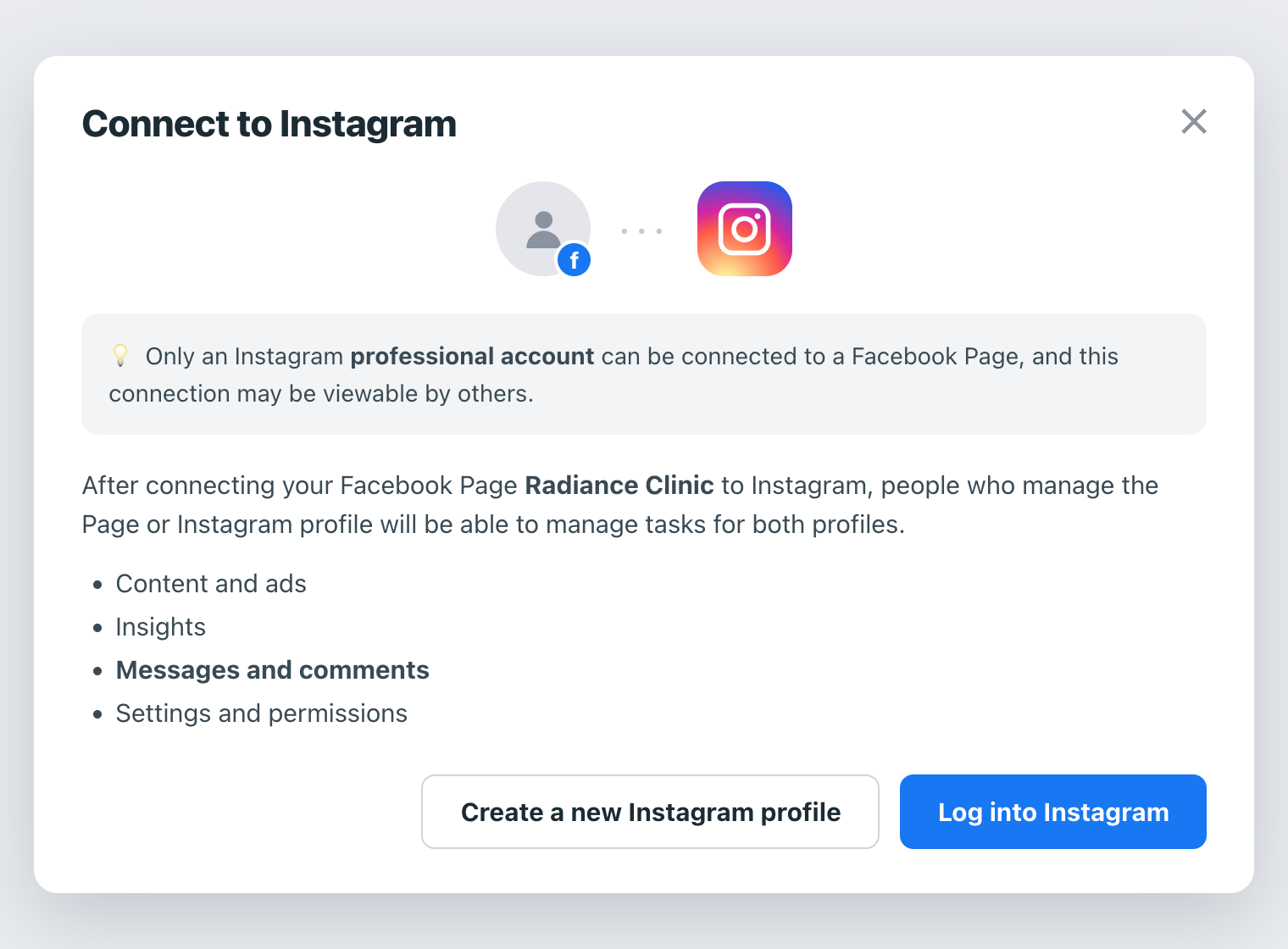
กด Log into Instagram แล้วลงชื่อเข้าใช้ เฉพาะบัญชีมืออาชีพ — Business หรือ Creator — เท่านั้นที่เชื่อมกับเพจได้
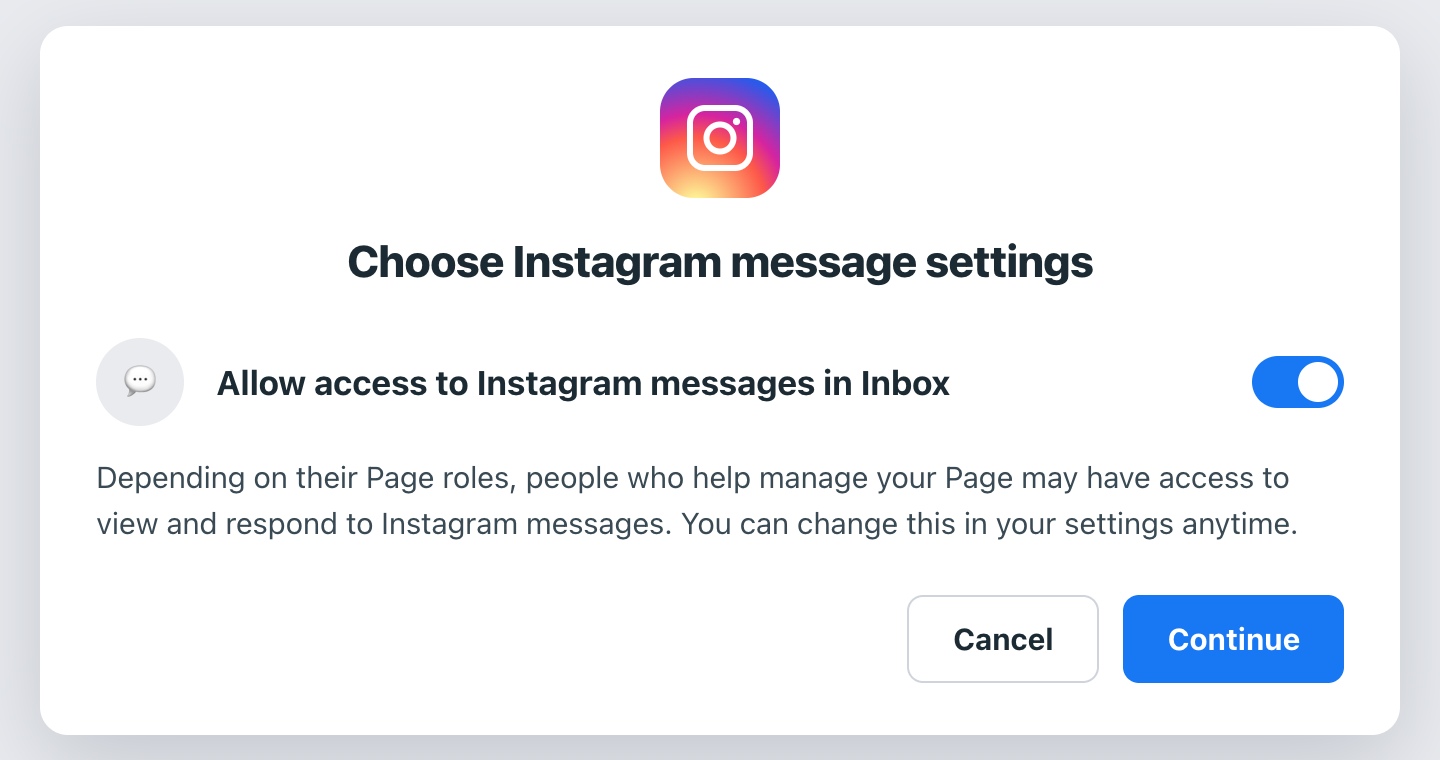
เปิด Allow access to Instagram messages in Inbox ไว้ แล้วกด Continue สวิตช์นี้แหละที่ทำให้ DM ผ่านเข้ามาได้
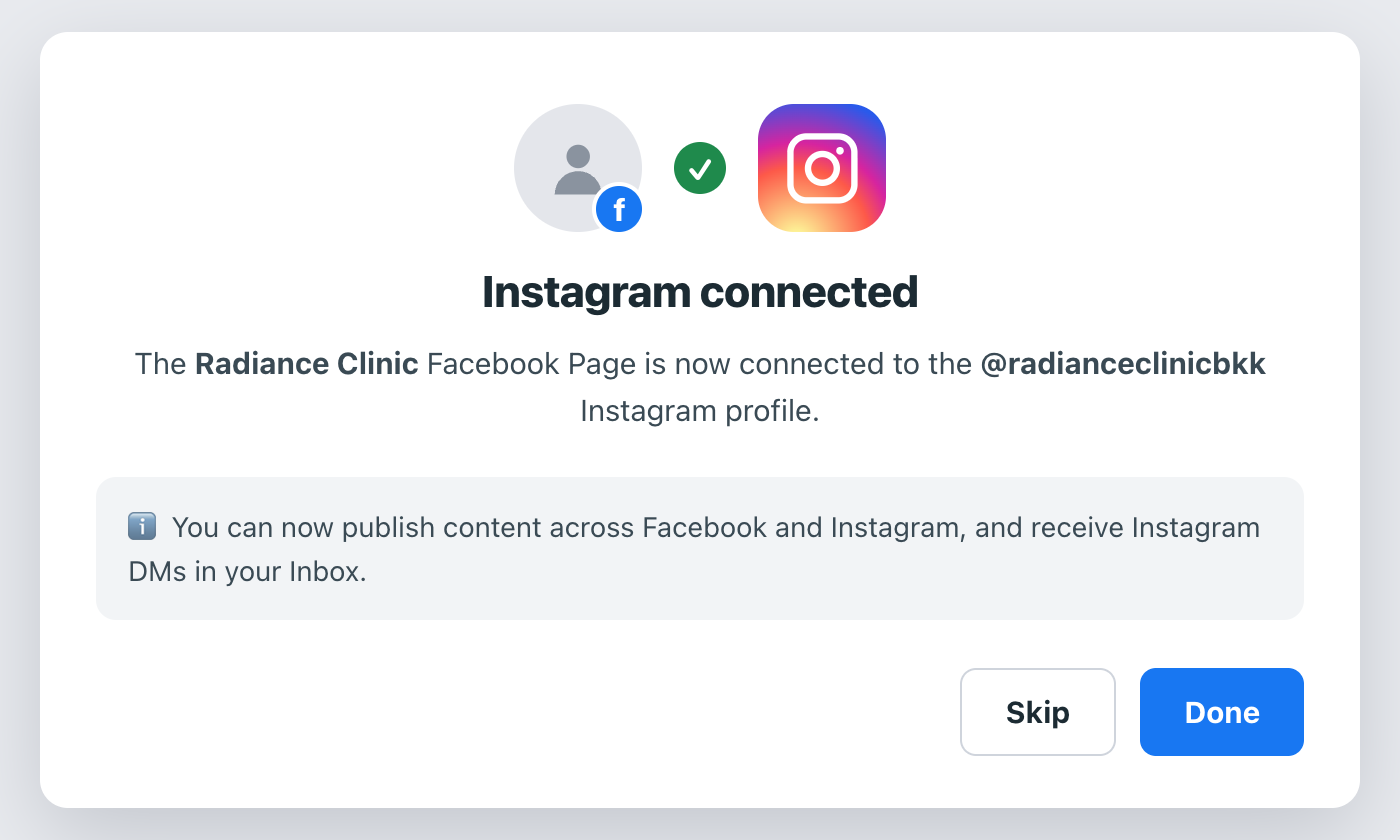
จากนั้นตัดการเชื่อมต่อแล้วเชื่อม Facebook ใหม่ที่ ช่องทาง เพื่อให้เราดึงบัญชีที่เพิ่งเชื่อมเข้ามา ข้อความแรกจากคนแปลกหน้าอาจเข้ามาเป็น คำขอส่งข้อความ ของ Instagram กดรับใน Instagram ครั้งเดียว แล้วบทสนทนาจะไหลเข้ามาเหมือนบทสนทนาอื่น
โซเชียลเป็นส่วนหนึ่งของแพ็กเกจ Growth