Página
La página que diseñamos para ti, y cómo cambia después.
Página es una página de conversión que diseñamos y alojamos por ti en tu propia dirección — tunombre.moshivo.com, o un dominio tuyo. Presenta tu negocio y lleva a quien la visita a tu flujo de reserva, para que un enlace en una bio, un anuncio o un código QR aterrice en un sitio que de verdad acepta citas.
No es un constructor de páginas, y esta pantalla no es un editor. Tú respondes a un cuestionario; nuestro equipo diseña y redacta la página a partir de tus respuestas y de lo que ya hay en tu espacio de trabajo — tus tratamientos, tu equipo, tus artículos.
Las cuatro etapas
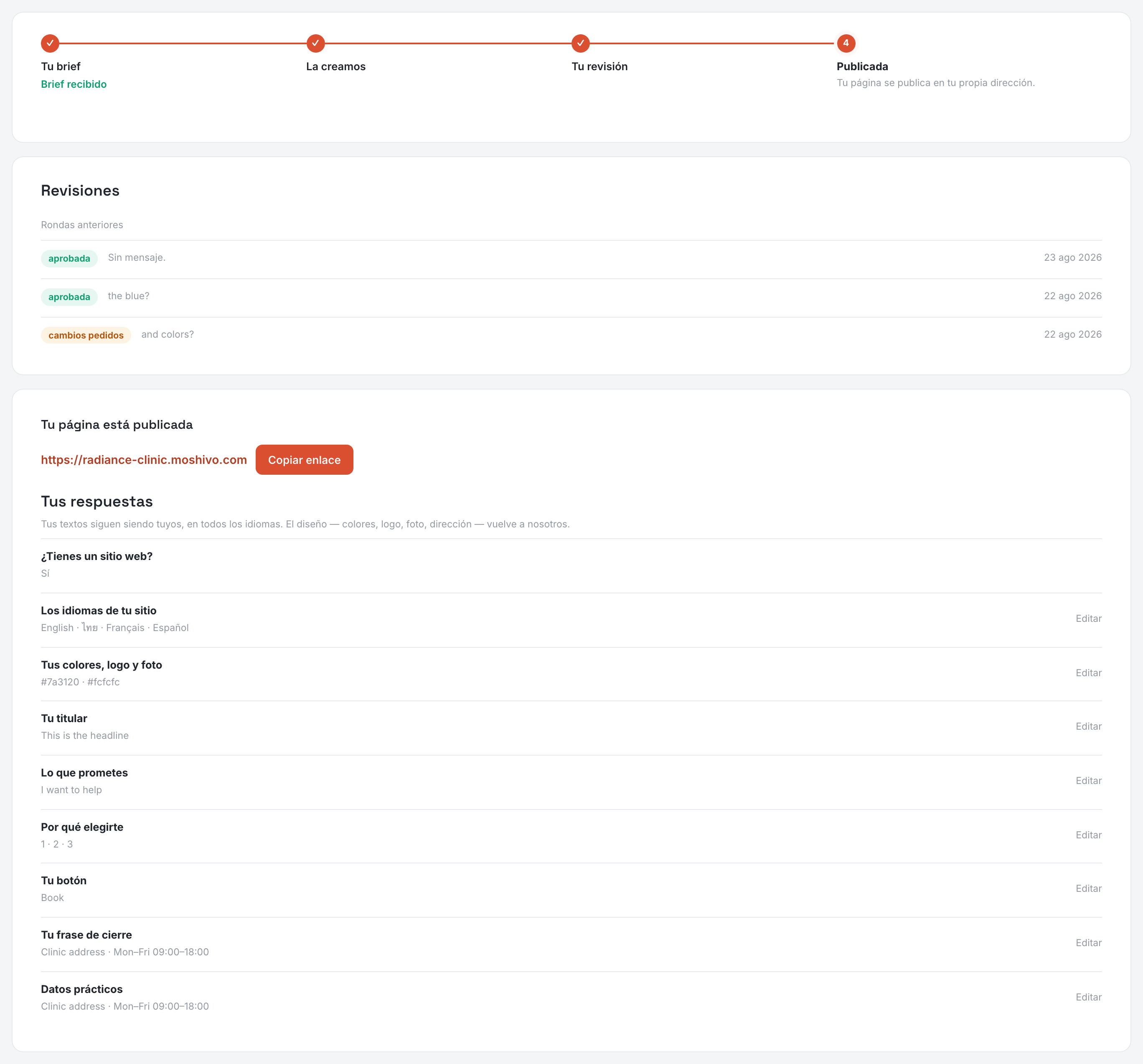
La barra de arriba dice por dónde va la tuya. Tu cuestionario — respondes a las preguntas. La construimos — nuestro equipo la diseña y la redacta. Tu revisión — te la enviamos por un enlace privado. Publicada — está en línea en tu dirección. Solo tú puedes pasarla de revisión a publicada: aprobarla es lo que la publica.
Tu cuestionario
Una pregunta por pantalla en lugar de un formulario largo, y cada paso se guarda sobre la marcha, así que puedes salir y volver donde lo dejaste. Las preguntas de texto se hacen una vez por cada idioma en el que publicas.
- ¿Tienes web? — si la tienes, la dirección, para poder seguir tus colores y tu tono actuales.
- Idiomas en los que habla tu sitio — se pregunta antes que los textos, porque cambia para qué sirven: cada idioma tiene su propia dirección y un selector en la página, y tus tratamientos y tu equipo se te piden también en esos idiomas, desde sus propias pantallas.
- Tus colores, tu logo y tu imagen principal — dos colores hexadecimales, tu logo, el icono de pestaña y la fotografía con la que abre la página. Una casilla evita que tu nombre se escriba junto a un logo que ya lo dice — en la página y en los correos a tus clientes.
- Tu titular, lo que prometes y hasta tres razones para elegirte.
- Tu botón — lo que dice el botón de reserva. Opcional; vacío significa «Reservar una cita».
- Tu frase de cierre — la franja bajo tu blog, lo último que lee quien visita. Opcional.
- Datos prácticos — tu dirección y tu horario. Opcional.
Tu revisión
Cuando la página está lista recibes un enlace de vista previa privado y, al lado, lo que hicimos en esta ronda. Después, dos respuestas: Aprobar y publicar, que la pone en línea al momento y de forma definitiva, o Pedir cambios, que devuelve tus palabras al equipo y abre otra ronda. Todas las rondas quedan listadas en Revisiones, así que lo que se pidió y lo que se hizo se puede consultar más adelante.
Cambiar tu página una vez publicada
El cuestionario se queda en pantalla como relectura de tus respuestas, y casi todo sigue siendo editable ahí mismo — tus idiomas, tu estética, tu titular, tu promesa, tus razones, tu botón, tu frase de cierre, tu dirección y tu horario. Una clínica que cambia de marca, se muda o cambia de horario no tiene por qué pedirnos que lo digamos nosotros.
La única pregunta que se cierra es «¿Tienes web?» — era una pregunta sobre cómo diseñar la página, y deja de aplicar en cuanto la página existe. Todo lo que no sea una de tus respuestas, una sección nueva o una maquetación distinta, es un cambio de diseño y nos llega por soporte y no por el cuestionario.
Tus páginas legales
Al lado del cuestionario, no dentro: una política llega semanas después de manos de un abogado, y pedirla en mitad de las preguntas es lo que hacía que el cuestionario se hiciera largo. Deja las dos vacías y tu sitio redacta su propio aviso legal y su política de privacidad con lo que sabe. Pega los tuyos y los sustituyen, idioma a idioma.
Tu propio dominio
Tu página siempre responde en tunombre.moshivo.com. Añade un dominio tuyo en Tu propio dominio y responderá también ahí. Dos pasos, ambos en pantalla con los registros exactos que hay que publicar: un registro TXT que demuestra que el nombre es tuyo, y luego un CNAME que lo apunta hacia nosotros. Muestra Esperando DNS hasta que los ve, y Verificado después. Un dominio sin subdominio (clinica.com) no admite un CNAME en la mayoría de registradores — usa un registro ALIAS o ANAME, o apunta www hacia nosotros.

Las dos direcciones siguen funcionando. Una se marca como principal y es la que se les indica indexar a los buscadores, así la misma página nunca compite consigo misma.
Tus etiquetas
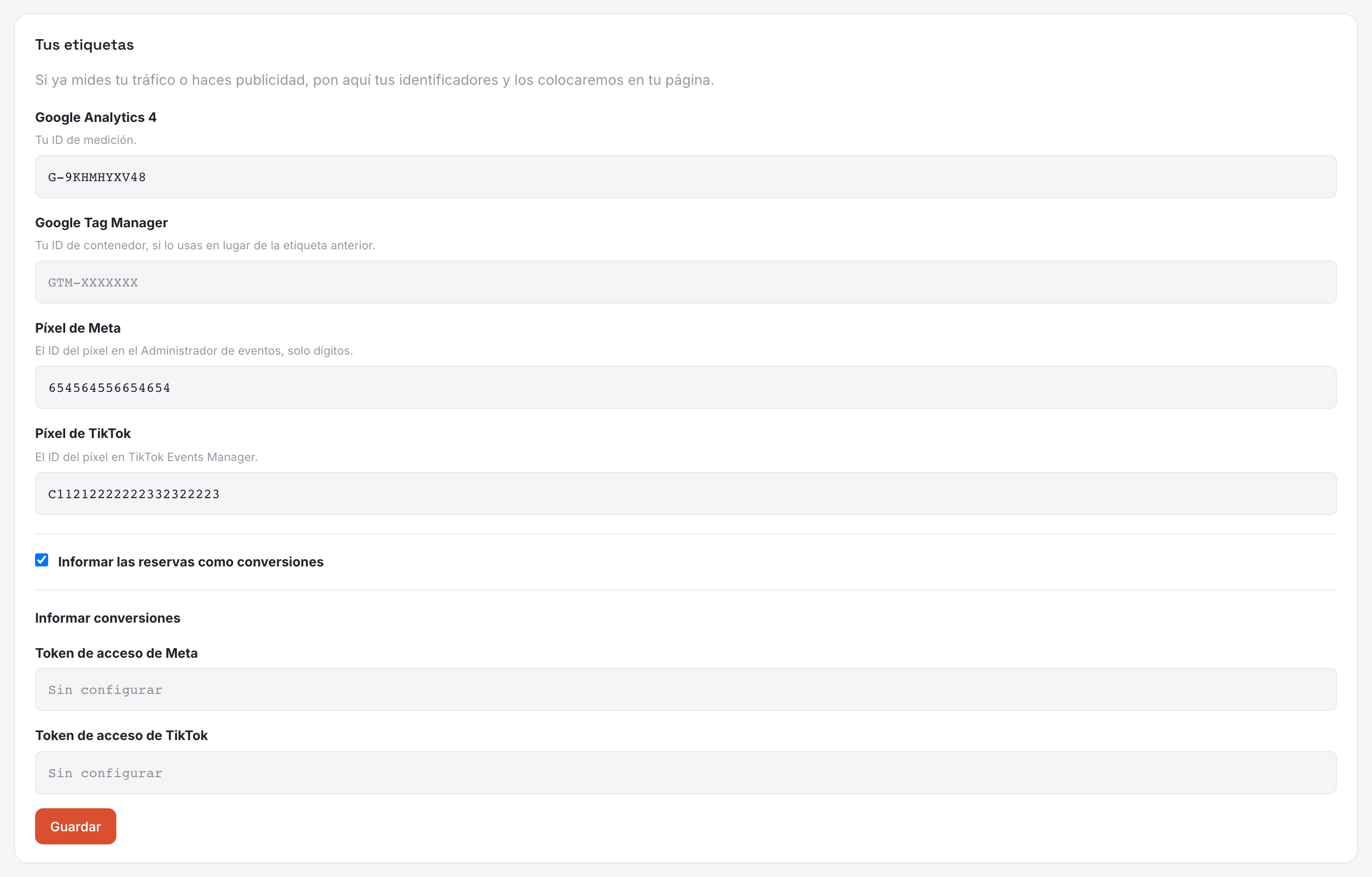
Si ya mides tu tráfico o haces publicidad, añade tus identificadores en Tus etiquetas: Google Analytics 4, Google Tag Manager, el píxel de Meta y el de TikTok. Solo identificadores — nunca aceptamos código pegado, porque un contenedor pegado en una página que servimos con tu nombre sería un script del que no podemos responder.
Lo que añadas decide qué les pregunta tu página a los visitantes. Sin nada, hace una sola pregunta sencilla sobre nuestro propio recuento de visitas. Con una etiqueta de Google, esa misma pregunta pasa a cubrir a un tercero. Con un píxel de Meta o de TikTok aparece una segunda pregunta, porque la publicidad no es medición y no puede colarse en el mismo sí. No se carga nada hasta que el visitante haya respondido.
Informar de las reservas como conversiones
Un píxel por sí solo informa de un clic. Eso es una intención, y una plataforma a la que solo se le cuenta eso optimizará para gente que abre tu panel de reserva y se va. Por eso informamos de la reserva en sí, y más adelante de la cita a la que sí se acudió.
- Cuando alguien reserva, tu página se lo dice directamente a Meta y a TikTok, y registra el evento en Google Analytics.
- Cuando la cita se marca como cumplida, se lo decimos a Meta y a TikTok desde nuestro lado — una visita no es algo que un navegador pueda ver, porque ocurre días después y en tu clínica.
- Para Google no hay nada más que instalar: marca el evento como conversión en Google Analytics y vincula Analytics con Google Ads, y tus pujas ya lo tienen.
Informar desde nuestro lado necesita un token de acceso por plataforma. Los campos aparecen en cuanto está puesto el píxel correspondiente, se guardan cifrados y no se vuelven a mostrar — el panel solo dice si hay uno guardado.
- Meta — Events Manager, abre la fuente de datos que contiene tu píxel y luego Configuración. En API de conversiones, Generar token de acceso. Se muestra una sola vez.
- TikTok — Events Manager, abre tu píxel, luego Configuración y Generar token de acceso en la sección Events API.
Sin token no se pierde nada: tu píxel sigue informando del clic. Lo que añade el token es la mitad que un navegador no puede ver.
Informar de las reservas como conversiones se puede desactivar por completo. Tus etiquetas siguen midiendo tu tráfico; las plataformas simplemente no reciben respuesta. Está activado por defecto, porque un píxel que nunca se entera de qué funcionó hace la mitad de su trabajo.
Dos cosas ocurren solas y conviene saberlas. Una reserva solo se informa cuando el visitante permitió la publicidad en tu página — su respuesta viaja con la reserva, así que un informe enviado tres días después la sigue respetando. Y la misma reserva lleva un único identificador allá donde se informe, así que lo que envía tu página y lo que enviamos nosotros cuentan una vez, no dos.
Cookies
La página cuenta las visitas y los clics en el botón de reserva, y nada más — ninguna red publicitaria, nada que identifique a un visitante. Una pequeña barra le pregunta a cada visitante si ese recuento está permitido, y negarse lo detiene de verdad. La respuesta se guarda en su propio dispositivo, así que la página sigue sin poner cookies, y se puede cambiar cuando sea desde el botón de la esquina o el enlace del pie.
Tus cifras
Las visitas, cuántos visitantes llegaron a empezar una reserva, qué páginas leyeron y de dónde vinieron están en el Cockpit, bajo tus citas semanales — responden a «cómo ha ido la semana», no a «qué debería decir mi página», que es para lo que sirve esta pantalla. No hay ningún script de seguimiento que instalar ni ninguna cuenta de terceros que crear.
Al conectar se vinculan todas las páginas de Facebook que tu cuenta alcanza, no solo la que elegiste: Meta no nos indica cuál marcaste. El botón Páginas, junto a Desconectar en Canales, muestra lo que está vinculado y permite desactivar cualquier página cuyos mensajes de Messenger e Instagram no deban llegar aquí.
La página forma parte del plan Growth.